Создание вариантов компонента
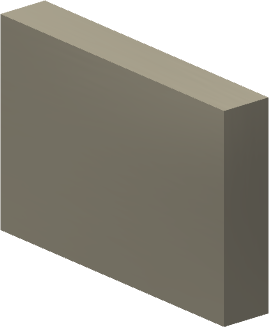
Выполните следующие действия для создания компонента с вариантами. В качестве примера компонента используется простой прямоугольник с длиной 600 мм, шириной 400 мм и толщиной 100 мм. Определены четыре варианта компонента с длинами 600 мм, 800 мм, 1000 мм и 1200 мм.
- Создание компонента.
- Определение пользовательских параметров, на основе которых создаются варианты.
- Воспользуйтесь Конструктором компонентов для задания целевой поверхности, свойств компонента, дополнительных точек вставки, соединителей, а также для определения вариантов и публикации компонента. (В этой процедуре определяются только целевая поверхность и варианты.)
- Размещение вариантов компонента в компоновке Factory.
Создание компонента
- Сначала создайте деталь или сборку, которая будет использоваться в качестве компонента. Можно использовать один из двух методов.
- Если есть существующая деталь или сборка, выберите на ленте
 Вкладка "Factory"
 Панель "Запуск Factory"
Импорт модели
в раскрывающемся меню
Панель "Запуск Factory"
Импорт модели
в раскрывающемся меню  Создание компонента. Откройте существующую деталь или сборку.
 - Если вы начинаете работу с нуля, выберите
 вкладку Factory
панель "Запуск Factory"
Модель как деталь
в раскрывающемся меню Создание компонента. Войдите в среду эскиза и создайте компонент.
вкладку Factory
панель "Запуск Factory"
Модель как деталь
в раскрывающемся меню Создание компонента. Войдите в среду эскиза и создайте компонент.
Если требуется следовать этой процедуре, перейдите к шагу 3 выше. Убедитесь, что используется метрический шаблон детали Стандарт (мм). Если в параметрах шаблона (определенного в диалоговом окне Параметры Factory) указаны британские единицы измерения, то необходимо использовать команду Создать из меню приложения Inventor  и выбрать шаблон детали Стандарт (мм).
- Откройте метрический шаблон и создайте 2D-эскиз.
- Выберите плоскость XY на плоскостях Начало.
- Создайте прямоугольник с помощью команды Прямоугольник по двум точкам (центр). Эта команда гарантирует, что прямоугольник будет расположен по центру относительно осей XY с наложением зависимости.
- Выберите исходную точку эскиза в качестве центра и укажите длину 600 мм и ширину 400 мм.
- Примите 2D-эскиз.
- После этого выполните выдавливание прямоугольника на 100 мм в положительном направлении оси Z.
- Сохраните деталь с именем Метрический вариант.
Определение параметров
Завершив создание детали, необходимо задать один или несколько пользовательских параметров.
 Выберите на ленте
вкладку Factory
панель "Параметры"
Параметры
.
Выберите на ленте
вкладку Factory
панель "Параметры"
Параметры
. - Откроется диалоговое окно Параметры.
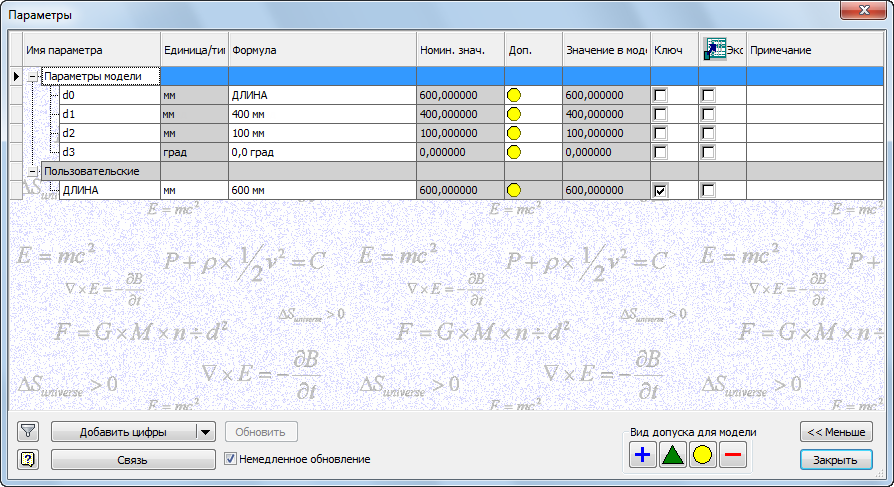
- Обратите внимание, что длина, ширина и толщина обозначаются как параметры модели d0, d1и d2 соответственно.
- Теперь необходимо создать пользовательский параметр. Нажмите кнопку Добавить цифры в нижнем левом углу диалогового окна.
- Введите имя Длина для пользовательского параметра.
- Щелкните поле Единица/Тип, а затем нажмите кнопку ОК, чтобы принять мм в качестве спецификации единиц в диалоговом окне Тип единиц.
- В поле Формула введите 600 мм.
- В поле Формула d0 замените 600 мм на значение параметра Длина.
- В завершение установите флажок Ключевой параметр в правом нижнем углу диалогового окна. Этот шаг очень важен, так как на основе этого параметра будут создаваться варианты компонента.
- В итоге диалоговое окно должно выглядеть так, как показано на иллюстрации.
- Нажмите кнопку Закрыть для выхода из диалогового окна Параметры.
Определение вариантов компонента
Выполните следующие действия, чтобы определить варианты компонента.
 Выберите на ленте
вкладку Factory
панель "Компоненты Factory"
Конструктор компонентов
.
Выберите на ленте
вкладку Factory
панель "Компоненты Factory"
Конструктор компонентов
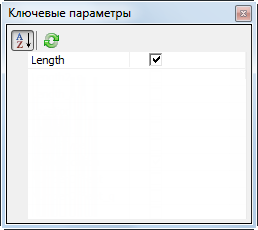
. - Откроется диалоговое окно Ключевые параметры, в котором отображается ранее определенный пользовательский параметр Длина. Справа от имени параметра должен быть установлен флажок.
 Выберите на ленте
вкладку "Конструктор компонентов"
панель "Разработка"
Целевая поверхность
.
Выберите на ленте
вкладку "Конструктор компонентов"
панель "Разработка"
Целевая поверхность
. - Выберите нижнюю поверхность прямоугольника, чтобы задать целевую поверхность. Нажмите кнопку ОК, чтобы закрыть диалоговое окно Целевая поверхность. Прим.: На этом этапе процесса создания компонента можно дополнительно указать одну или несколько точек вставки, определить соединитель и задать свойства компонента. В данном примере эти шаги пропущены.
- Затем выберите
 вкладку "Конструктор компонентов"
панель "Разработка"
Варианты компонента
.
вкладку "Конструктор компонентов"
панель "Разработка"
Варианты компонента
. - Откроется диалоговое окно Варианты компонента.
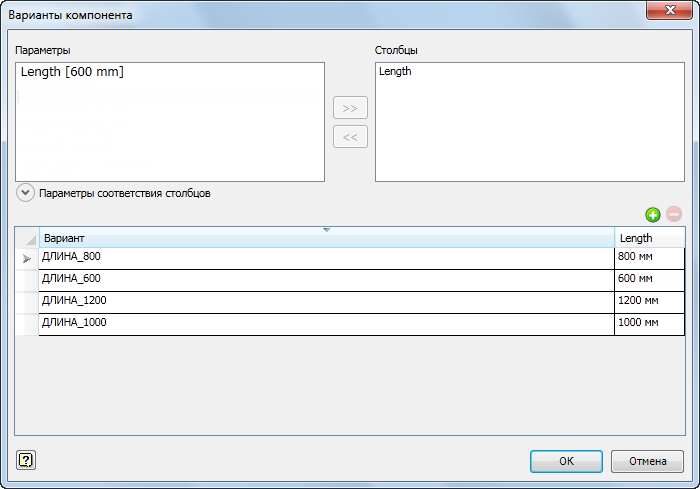
- Выберите Длина [600 мм] в списке Параметры в правом верхнем углу диалогового окна.
- Нажмите кнопку "Добавить" (>>), чтобы добавить параметр Длина в список Столбцы вверху справа.
- Затем нажмите кнопку Добавить
 , чтобы создать первый вариант в таблице. При этом имя отображается в списке как Variant_1, а значение 600 мм отображается в списке Длина. Прим.: Чтобы удалить имя варианта из таблицы, нажмите кнопку Удалить
 .
. - Выделите имя Variant_1 и замените его именем Длина_600.
- Добавьте еще три варианта и присвойте им имена Длина_800, Длина_1000 и Длина_1200. Задайте для них значения в столбце Длина: 800 мм, 1000 мм и 1200 мм соответственно.
- В итоге диалоговое окно Варианты компонента должно выглядеть, как показано на иллюстрации.
- Определив варианты компонента, нажмите кнопку ОК.
Публикация компонента
- Перед публикацией компонента сохраните метрические варианты.
 Выберите на ленте
вкладку "Конструктор компонентов"
панель "Разработка"
Публикация компонента
.
Выберите на ленте
вкладку "Конструктор компонентов"
панель "Разработка"
Публикация компонента
. - Отображается диалоговое окно Публикация компонента.
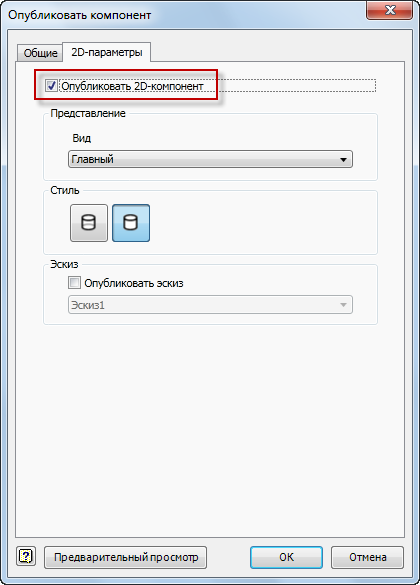
- Перейдите на вкладку 2D-параметры и убедитесь, что флажок Публикация 2D-компонента установлен. Этот параметр гарантирует, что компонент будет опубликован для использования в AutoCAD Factory. Прим.: Флажок Публикация 2D-компонента также можно установить или снять на вкладке Конструктор компонентов в диалоговом окне Параметры Factory. По умолчанию данный параметр включен.
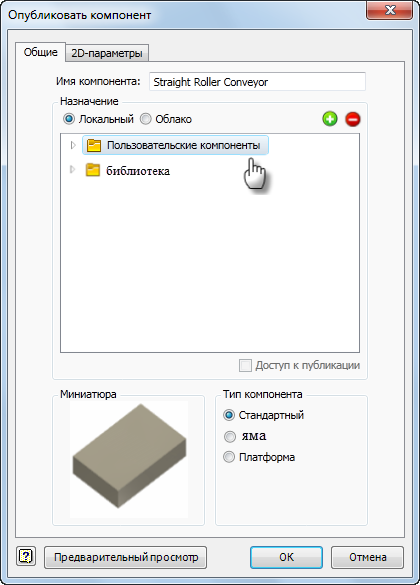
- Затем выберите вкладку Общие и щелкните папку Пользовательские компоненты. (Вариант компонента публикуется в эту папку для Inventor Factory и AutoCAD Factory.)
- Нажмите кнопку ОК, чтобы опубликовать компонент и закрыть диалоговое окно.
- Открывается диалоговое окно Публикация компонента... с индикатором выполнения. После завершения публикации это диалоговое окно автоматически закрывается.
-
 Выберите на ленте
вкладку "Конструктор компонентов"
панель "Выход"
Закрыть Конструктор компонентов
.
Выберите на ленте
вкладку "Конструктор компонентов"
панель "Выход"
Закрыть Конструктор компонентов
.
Размещение компонентов в Inventor Factory
- Создайте новую компоновку Factory с помощью шаблона Factory Layout (mm).iam.
Если в параметре шаблона (определенного в диалоговом окне Параметры Factory) указаны британские единицы измерения, то необходимо использовать команду Создать из меню приложения Inventor
и выбрать шаблон детали Factory Layout (mm).iam. - Дважды щелкните в Обозревателе компонентов, чтобы открыть папку Пользовательские компоненты.
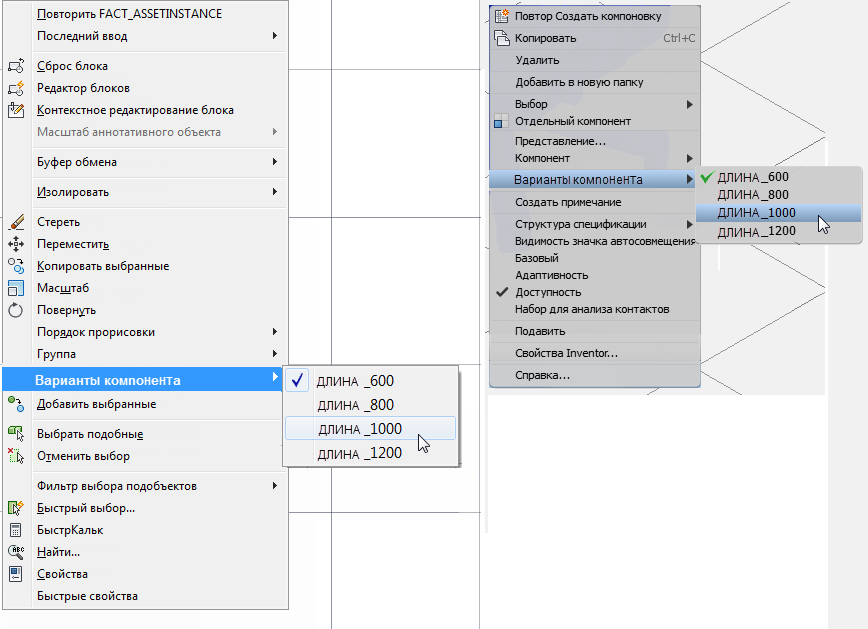
- Компонент Метрический вариант отображается со значком в верхнем левом углу, который указывает на то, что имеется четыре варианта компонента.
- Щелкните правой кнопкой мыши метрический вариант для вызова контекстного меню. Обратите внимание на четыре определенных варианта в подменю Вариант компонента.
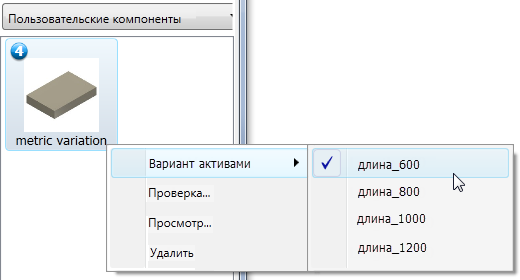
- Выберите Длина_600 из подменю и разместите компонент на перекрытии Factory, как любой другой компонент. Оставьте угол поворота равным 0 градусов.
- Повторите процедуру для трех оставшихся вариантов.
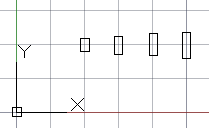
- После размещения четырех вариантов компоновка Factory будет выглядеть, как показано на иллюстрации.
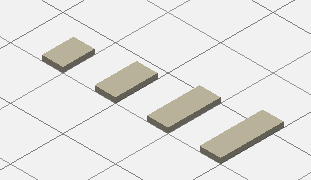
В качестве эксперимента создайте новый метрический чертеж в AutoCAD Factory. Разместите каждый вариант в 2D-компоновке Factory так же, как это делается в 3D-компоновке. На рисунке показаны варианты компонента так, как они отображаются в AutoCAD Factory.
Замена варианта компонента в компоновке
После размещения варианта компонента в компоновке (в AutoCAD Factory или Inventor Factory) его можно легко заменить другим вариантом.
- Выберите (щелкните левой кнопкой мыши) вариант компонента в компоновке AutoCAD или Inventor, который требуется заменить.
- Затем щелкните правой кнопкой мыши, чтобы вызвать контекстное меню.
- Выберите Вариант компонента, а затем в подменю укажите вариант для замены.
Использование правил iLogic для вариантов компонента
При использовании правил iLogic для параметров вариантов компонента требуется учитывать следующие особенности.
- Разместите для компонента любое правило iLogic, используя допустимые значения параметров (то есть указав минимальные или максимальные значения параметра) в верхней части списка правил iLogic в обозревателе iLogic. Порядок правил важен, когда значения параметров изменяются в Inventor Factory, поскольку несколько параметров изменяются одновременно, а затем все правила iLogic выполняются один раз.
- Если компонент использует правила iLogic для определения некоторых отношений между параметрами, то создатель компонента должен тщательно продумать, следует ли использовать эти параметры в качестве параметров вариантов. Если правила iLogic определяют отношения между параметрами, то значения затрагиваемых параметров для любого варианта будут переопределены правилами iLogic.
- Создавая вариант компонента, убедитесь в том, что заданные значения параметров варианта будут действительно использоваться в компоненте и НЕ будут переопределяться правилами iLogic. Чтобы обеспечить это, вручную измените значения параметров в диалоговом окне Параметры в соответствии со значениями параметров варианта, а затем убедитесь, что заданные значения не переопределены.
Например, компонент создается с вариантами, как показано на иллюстрации.
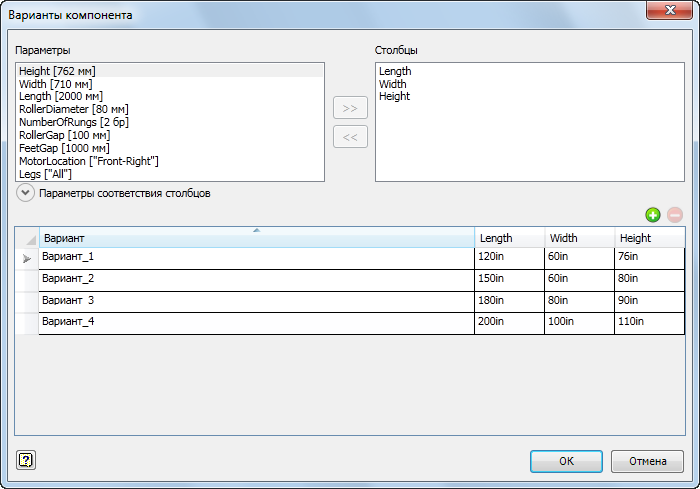
Теперь измените заданные параметры вариантов (Длина, Ширина и Высота) компонента в соответствии со значениями, заданными для элемента Variant_3 в таблице выше. (Помните, что уже созданы некоторые правила iLogic, управляющие отношениями между параметрами, как показано на рисунке в диалоговом окне Параметры ниже.) Изменение значений параметров влечет за собой перечисленные ниже последствия.
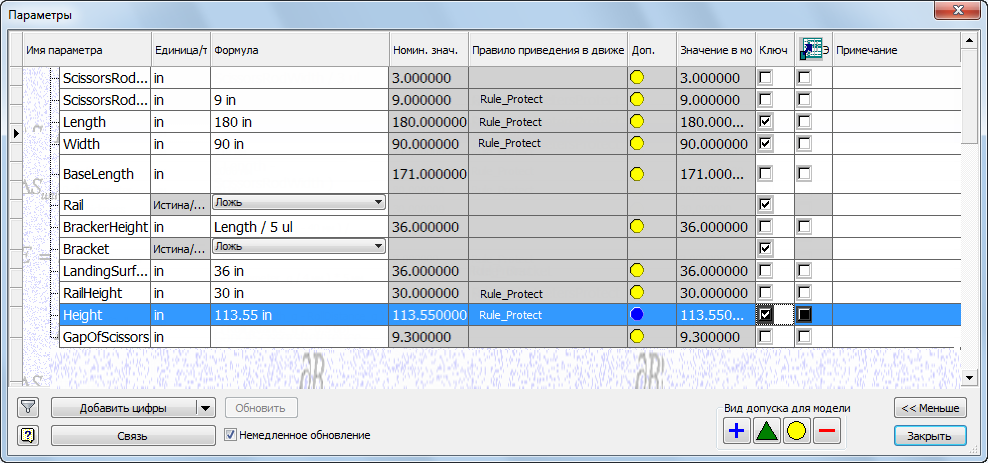
Обратите внимание на то, что правило iLogic Rule_ParametersProtect переопределило заданные параметры вариантов, в результате чего появились следующие несоответствия.
| Параметр | Заданное значение в варианте | Фактическое значение в модели |
|---|---|---|
| Длина | 180 дюймов | 180 дюймов |
| ширина | 80 дюймов | 90 дюймов |
| Высота | 90 дюймов | 113,55 дюйма |