Рабочие процессы Suite
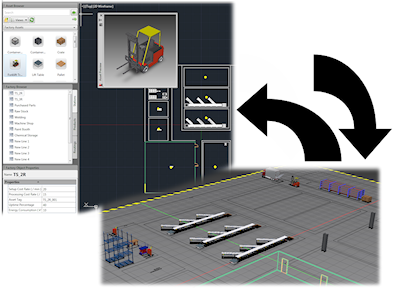
Синхронизация с AutoCAD
Выполните следующие действия, чтобы создать 2D-чертеж AutoCAD на основе 3D-компоновки Inventor Factory.
- Создайте новую или откройте существующую компоновку в Inventor Factory.
 На ленте выберите вкладку Factory
  панель "Рабочие процессы Suite" Синхронизация с AutoCAD.
 - Запускается AutoCAD и создается 2D-чертеж текущей 3D-компоновки. (В зависимости от того, какая версия была открыта в последний раз, запускается AutoCAD Architecture или AutoCAD Mechanical.)
- При работе в Inventor создается 2D-наложение DWG поверх перекрытия Factory.
- В обозревателе узел наложения DWG отображается с тем же именем, что и исходный 2D-чертеж, и со значком
 , который показывает связь между компоновкой Inventor и вновь созданным 2D-чертежом.
Создание из AutoCAD
Выполните следующие действия, чтобы создать 3D-компоновку Inventor Factory из существующей 2D-компоновки AutoCAD Factory.
 На ленте выберите вкладку Factory панель "Рабочие процессы Suite" Создание из AutoCAD.
 - Откроется диалоговое окно Новая компоновка из DWG. Найдите и выберите файл 2D-компоновки AutoCAD (DWG), который требуется использовать.
- Создается новая компоновка Inventor Factory. Любые 2D-компоненты и образующие цепь компоненты из AutoCAD автоматически заполняются 3D-эквивалентами. Прим.: В некоторых случаях в процессе образования цепи AutoCAD Factory создает компоненты нестандартной длины. Эти компоненты будут автоматически преобразованы в пользовательские компоненты и отображены красным цветом. Можно отключить пользовательский цвет или задать другой цвет на вкладке DWG диалогового окна Параметры Factory в Inventor Factory.
- При работе в Inventor создается 2D-наложение DWG поверх перекрытия Factory.
- В обозревателе узел наложения DWG отображается с тем же именем, что и исходный 2D-чертеж, и со значком , который показывает связь между 2D-компоновкой AutoCAD и вновь созданной 3D-компоновкой Factory.
Обновление из AutoCAD
Используйте следующую процедуру для обновления 3D-компоновки Factory, если в исходную компоновку AutoCAD были внесены изменения. Если 2D-компоновка открыта в AutoCAD, ее необходимо закрыть перед тем, как обновить.
- Значок узла чертежа в обозревателе будет указывать на то, что исходный 2D-чертеж изменен
 и 3D-компоновку Factory нужно обновить.
  На ленте выберите вкладку Factory панель "Рабочие процессы Suite" Обновление из AutoCAD. Прим.: Также можно щелкнуть правой кнопкой мыши имя чертежа в обозревателе и выбрать Обновить в контекстном меню.
- Исходное наложение DWG удаляется, и измененный файл DWG повторно накладывается на перекрытие Factory.
- После обновления в компоновке Factory будут отражены изменения, внесенные в исходный 2D-чертеж.
- В обозревателе узел наложения DWG отображается со значком , который показывает связь между 2D-компоновкой AutoCAD и обновленной 3D-компоновкой Factory.
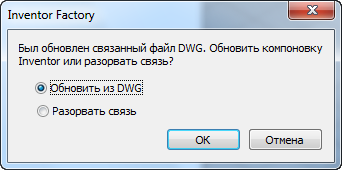
Разрыв связи с AutoCAD
Выполните следующие действия, чтобы разорвать связь между 3D-компоновкой Inventor и 2D-чертежом AutoCAD.
 На ленте выберите вкладку Factory панель "Рабочие процессы Suite" Разрыв связи с AutoCAD. Прим.: Также можно щелкнуть правой кнопкой мыши имя чертежа в обозревателе и выбрать Разорвать связь в контекстном меню.
- Значок обозревателя принимает свой обычный вид
 , что говорит об успешном разрыве связи.
Что если 3D-компоновка содержит вложенные компоновки?
Все вложенные компоновки в 3D-компоновке автоматически преобразуются во внешние ссылки при синхронизации с AutoCAD Factory. Если вложенная компоновка содержит опубликованные 3D-компоненты, они будут заменены 2D-эквивалентами в AutoCAD.