Соединение компонентов друг с другом
Создание пути компонента вручную
Путь цепи компонентов может быть создан из командной строки AutoCAD с помощью комбинации прямых линий, дуг и поворотов под углом 90°. Параметр Дуга доступен только для тех компонентов, которые могут следовать криволинейной траектории. К ним относятся конвейеры, кабельные лотки, кабельные трассы и трубы. Параметр Поворот под углом 90° доступен для направляющих и поручней, защитных ограждений и компонентов стены. Аналогично использованию команды Полилиния, параметр Закрыть позволяет вернуть цепь компонентов к ее начальной точке.
- Создайте 2D-компоновку или откройте существующую.
- Выберите вкладку Factory > панель Инструменты > Палитры, затем из раскрывающегося меню выберите Обозреватель компонентов
 .
. - Откройте папку Системные компоненты, а затем откройте соответствующую вложенную папку для доступа к цепочечным конвейерам, стенам, оборудованию для обеспечения безопасности и т. д. Прим.: Цепочечные компоненты отображаются в обозревателе компонентов:

- Чтобы разместить компонент, перетащите его из обозревателя на графический экран.
- Компонент имеет определение базовой точки, и для него можно указать местоположение в планировке.
- Щелкните мышью в ответ на запрос Укажите начальную точку или выберите полилинию [Полилиния]:, чтобы разместить начало цепи компонента.
- При запросе Следующая точка введите числовое значение (например, 45') или постройте второй сегмент цепи компонента. По умолчанию сегмент строится в виде прямой линии с помощью команды Линия.
- Если выбранный компонент можно включить в криволинейный путь, параметр Дуга отображается в командной строке. Нажмите клавишу A на клавиатуре для вызова команды Дуга, чтобы добавить один или несколько криволинейных сегментов для пути. Для возврата к чертежу прямых сегментов цепи нажмите клавишу Л.
- Если выбранный компонент может быть направлен в поворот под прямым углом, параметр Включить отображается в командной строке. Нажмите клавишу T на клавиатуре для вызова команды Поворот, чтобы добавить один или несколько сегментов под углом 90° для пути. Для возврата к чертежу прямых сегментов цепи нажмите клавишу Л.
- Продолжайте построение сегментов. Нажмите клавишу C на клавиатуре для вызова команды Закрыть, если требуется вернуть цепь компонентов в начальное состояние и завершить команду.
- Если не использовать параметр Закрыть, нажмите клавишу Enter на клавиатуре или щелкните правой кнопкой мыши и выберите Enter( или Отмена) в контекстном меню после внесения изменений.
Маршрут сцепляемых компонентов создан.
Использование полилинии в пути компонента
Существующую 2D-полилинию можно использовать для определения пути цепи компонентов. Например, одна полилиния может представлять стены, другая — ленточный конвейер, а третья может представлять ограждения вокруг конвейера.
- Создайте новую 2D-компоновку и нарисуйте одну или несколько полилиний, представляющих пути цепочек компонентов.
- Кроме того, можно открыть компоновку, содержащую одну или несколько существующих полилиний.
- Выберите вкладку Factory > панель Инструменты > Палитры, затем в раскрывающемся меню выберите Обозреватель компонентов .
- Откройте папку Системные компоненты, а затем откройте соответствующую вложенную папку для доступа к цепочечным конвейерам, стенам, оборудованию для обеспечения безопасности и т. д. Прим.: Цепочечные компоненты отображаются в обозревателе компонентов:
- Чтобы разместить компонент, перетащите его из обозревателя на графический экран.
- Пи запросе Укажите начальную точку или выберите полилинию [Полилиния]: нажмите P на клавиатуре для вызова команды [Полилиния].
- Появится запрос на выбор полилиний для преобразования в маршруты цепочки компонентов.
- Выберите одну или несколько полилиний и нажмите клавишу Enter для завершения команды.
Выбранная полилиния выделится и преобразуется в маршруты цепочки компонентов.
Использование цепочки компонентов в Inventor Factory
Отправка 2D-компоновки с несколькими цепочками компонентов в Inventor Factory автоматически заменяет 2D-компоненты их 3D-эквивалентами. Между 2D-наложением DWG и 3D-компоновкой Factory создается ассоциативная двунаправленная связь, которая называется синхронизацией компоновки, но она впоследствии может быть разорвана.
Существует четыре разных способа, с помощью которых можно использовать 2D-наложение DWG с цепочками компонентов в Inventor Factory.
Способ 1: использование в AutoCAD Factory команды Синхронизация с Inventor. Если приложение еще не запущено, откройте приложение Inventor. Будет создана компоновка, которая автоматически заполнится 3D-цепочками компонентов.
Способ 2: в Inventor Factory с помощью команды Новая компоновка из DWG создайте компоновку на панели Запуск Factory. При запросе имени файла укажите 2D-наложение DWG, содержащее цепочки компонентов. Будет создана компоновка, которая автоматически заполнится 3D-цепочками компонентов.
Способ 3: если в Inventor Factory уже открыта компоновка, воспользуйтесь командой Создание из AutoCAD на панели Рабочие процессы Suite. Как и в способе 2, в ответ на запрос имени файла укажите 2D-наложение DWG, содержащее цепочки компонентов. Будет создана компоновка, которая автоматически заполнится 3D-цепочками компонентов.
Способ 4: в Inventor Factory создайте компоновку с помощью команды Новая компоновка. Затем используйте команду Добавить наложение DWG и укажите 2D-наложение DWG, содержащее цепочки компонентов. DWG накладывается на перекрытие Factory и автоматически заполняется 3D-цепочками компонентов.
Почему некоторые цепочечные компоненты в Inventor Factory отображаются красным цветом?
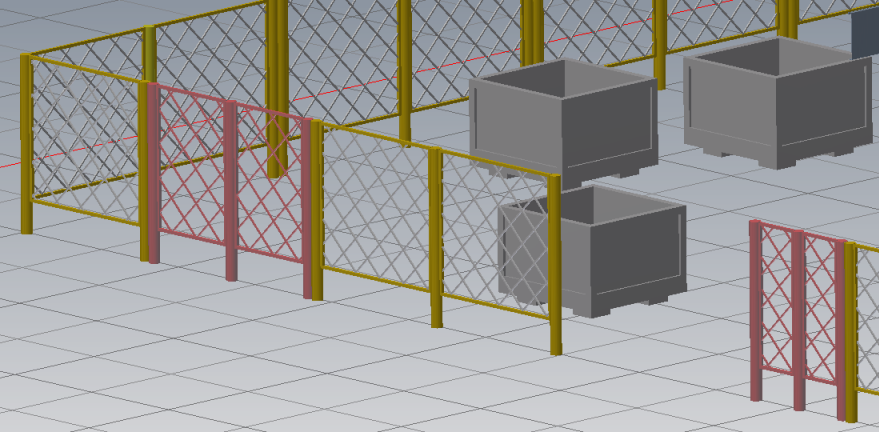
В некоторых случаях создается цепочка компонентов нестандартной длины, и они автоматически преобразуется в пользовательские компоненты. Чтобы пользователь обратил на это внимание, эти компоненты отображаются красным цветом.