在本课程中,将组合使用克隆和顶点编辑技术快速创建更多具有各种高度和宽度的橱柜。
设置课程:
- 从上一课中的场景继续,或
 打开 kitcab_3.max。
创建一个 24 英寸宽的下橱柜:
- 在主菜单上,单击
 (选择并移动)。
 - 在“透视”视图中,选择下橱柜,按住
 键并沿其 X 轴向左拖动。
 - 在“克隆选项”对话框
 “对象”组中,确保已启用“复制”。
 - 在“名称”字段中,键入 LoCab_24,并单击“确定”。
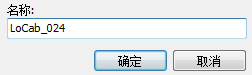
将值指定为 24,因为即将创建的橱柜的宽度为 24 英寸。
- 在视口中,切换到“前”视图,然后
 放大下橱柜。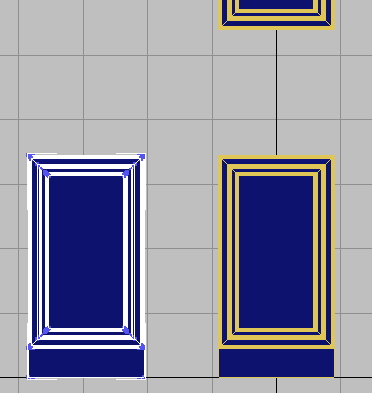
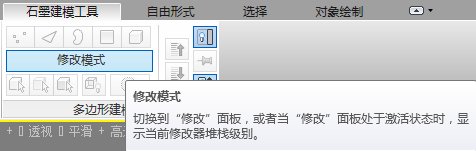
- 在功能区“多边形建模”面板上,单击“修改模式”。
- 在功能区“多边形建模”面板上,激活
 (顶点)。
(顶点)。 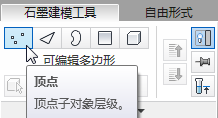
-
 区域选择新橱柜的左侧,以便选中其所有顶点。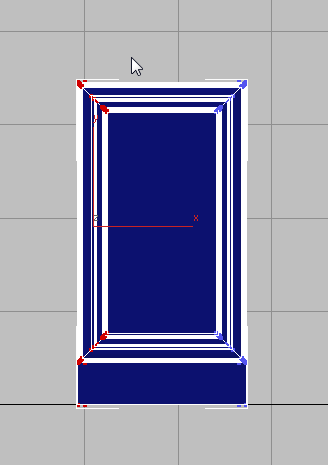
- 在主工具栏上,单击 (选择并移动)。
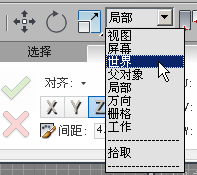
- 此外,在主工具栏上,确保将“参考坐标系”更改为“世界”。
- 在状态栏上,单击
 (绝对模式变换输入),以更改为“偏移”转换模式。
- 在“X”变换字段中,输入 –3.0,然后按 Enter 键。
- 区域选择橱柜的右侧以便选中其所有顶点,并在“X”转换字段中输入 3.0。
将在任一侧以相同倍数放大橱柜,以确保橱柜的轴点保持在对象的中心。
为新橱柜创建双门:
- 在功能区“多边形建模”面板上,单击
 (元素)。在视口中, 选择橱柜门。
 - 在“多边形建模”面板上,按住
 键并单击 (顶点)激活顶点选择。
 按住
键并单击此按钮以选择上一“元素”选择中的所有顶点。 - 按住
 键并围绕门的左侧上的所有顶点拖动选择区域,以便从选择中移除这些顶点。
 - 在主菜单上,激活 (选择并移动)。
请确保“参考坐标系”仍设置为“世界”。
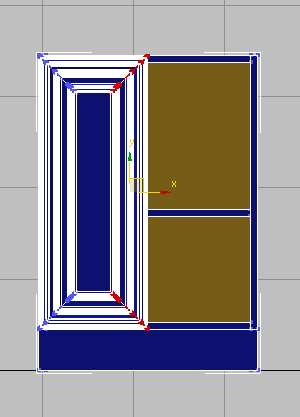
- 将“X”转换字段设置为 –12.0。
通过将其余选中顶点向左移动 12 英寸,即创建了一个 12 英寸的门。
- 在功能区“多边形建模”面板上,单击 (元素)。
- 按住
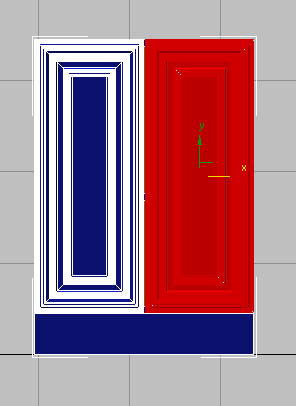
 键并向右拖动门,直到门位于橱柜的相反一侧。
 - 在“克隆部分网格”对话框上,检查是否选择了“克隆到元素”,然后单击“确定”。
- 再次单击
 (元素)来编辑子对象选择。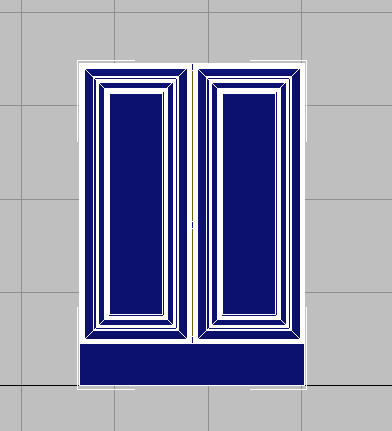
24 英寸宽的橱柜一般为双门,而不是单门。
创建一个 21 英寸高的上橱柜:
- 选择上橱柜,按住 键并将对象沿其 X 轴向右拖动。
- 在“克隆选项”对话框 “对象”组中,选择“复制”,并在“名称”字段中键入 HiCab_18_21,然后单击“确定”。
将值指定为 21,因为即将创建的橱柜的高度为 21 英寸。
- 在功能区“多边形建模”面板上,单击 (顶点)。
- 在视口中, 区域选择橱柜底部,以便选中橱柜的所有顶点。
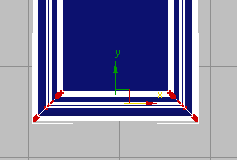
- 将“Y”转换框设置为 18.0。
该值表示上橱柜的完整高度 39 英寸,减去 18 英寸,留下 21 英寸高的橱柜。
调整橱柜大小之后,您将发现现在已露出橱柜的下部柜架。
- 在功能区“多边形”面板上,单击 (元素)。
- 在视口中, 选中露出的柜架,然后按
 键。
键。 - 在“透视”视口中,切换到“线框”模式。 区域选择剩下的柜架,然后 将其沿 Z 轴向上移动。
(通过单击橱柜很难选中柜架。)
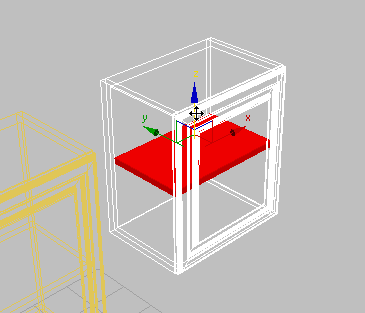
- 在功能区“多边形”面板上,单击 (元素)退出“元素”子对象层级。
- 切换到“平滑+高亮”显示模式,然后将场景另存为 my_kitcab_4.max。