在本课程中,将使用“UVW 展开”将打印图案应用于裙子。这是一个简单的练习,使您了解“UVW 展开”修改器及其“自由形式”变换工具。
设置课程:
- 在快速访问工具栏上,单击
 (打开文件),导航至 \scenes\materials_and_mapping\unwrap_uvw_clothing\,然后打开 fashion_model_clothed.max。 注: 如果对话框询问您是否要使用场景的 Gamma 和 LUT 设置,请接受场景 Gamma 设置,然后单击“确定”。如果对话框询问是否要使用场景的单位,请接受场景单位,然后单击“确定”。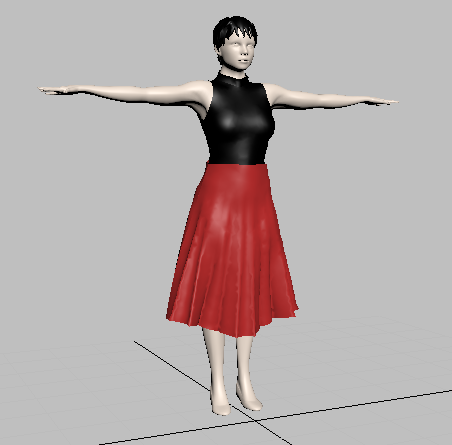
模型处于参考姿势。套头衫和裙子均由 Garment Maker 修改器和布料修改器创建。
为裙子创建纹理:
- 在主工具栏上,单击
 (材质编辑器)以打开“Slate 材质编辑器”。 注: 此按钮位于一个弹出按钮上,弹出按钮与下拉菜单类似,但包含按钮而不是文本。该弹出按钮上的另一个按钮打开“精简材质编辑器”。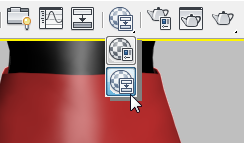
如果意外打开了“精简材质编辑器”,只需选择“模式”
 “Slate 材质编辑器”。
 如果这是您首次使用“板岩材质编辑器”,则您可能需要重新调整其大小,以便可在其界面中轻松查看全部三列。
- 在“Slate 材质编辑器”窗口左侧的“材质/贴图浏览器”列中,找到“标准”材质项。
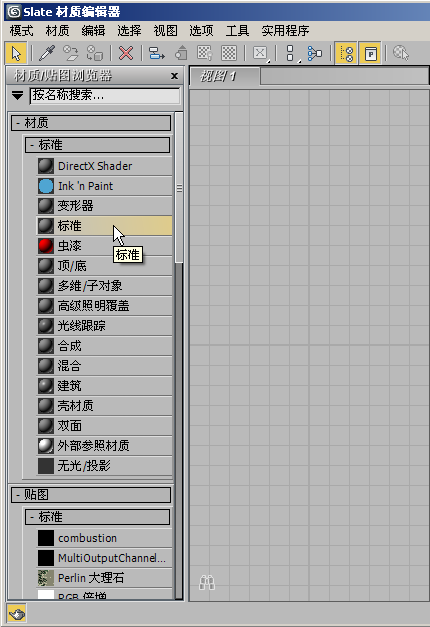
将此项拖动到位于窗口中心的大“视图”面板 (View1)。3ds Max 在视图中将材质显示为节点。
- 单击材质“漫反射颜色”组件的圆形输入孔,然后向远离它的方向拖动。
拖动时将显示连线。
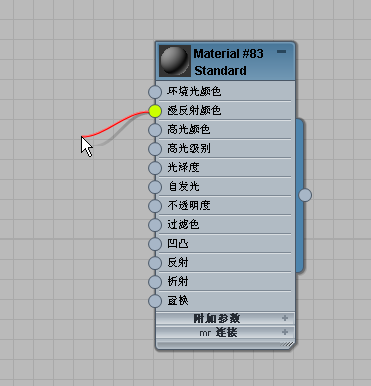
释放鼠标。
3ds Max 将打开弹出式上下文菜单。
在上下文菜单上,选择“位图”。
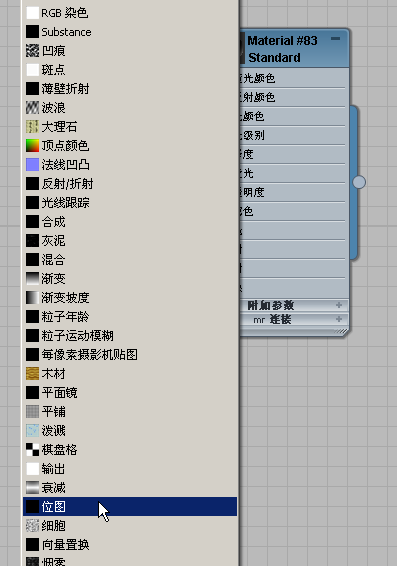
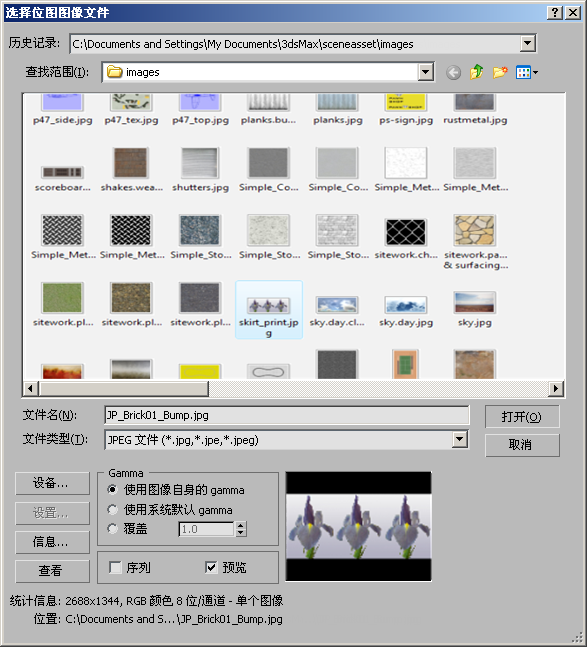
3ds Max 将打开“选择位图图像文件”对话框。
在文件对话框上,单击 skirt_print.jpg 将其选中,然后单击“打开”。
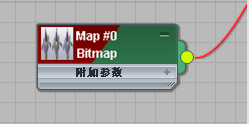
3ds Max 将一个“位图”节点添加到材质的“漫反射颜色”组件。
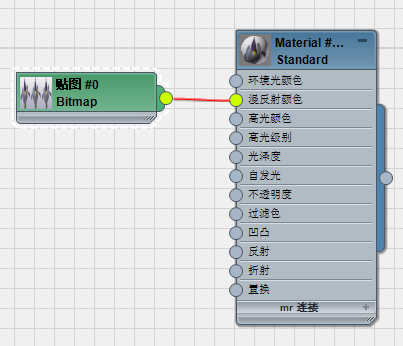
- 单击位图节点以将其选中。
- 在“Slate 材质编辑器”工具栏上,单击以启用
 (视口中显示明暗处理材质)。(如果您使用的是 Direct3D、OpenGL 或 Software 视口驱动程序,则工具提示将显示为“在视口中显示标准贴图”。)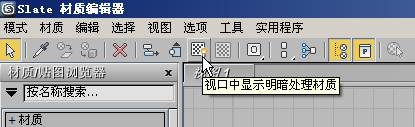
启用此选项后,3ds Max 会在“位图”节点的标题栏中显示一个红色楔形图形。
- 移动“Slate 材质编辑器”窗口,以便可以看到视口。在视口中,
 单击以选中裙子(裙子图案)对象。
 - 在“Slate 材质编辑器”工具栏上,单击
 (将材质指定给选定对象)。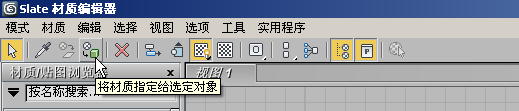
 关闭“Slate 材质编辑器”。
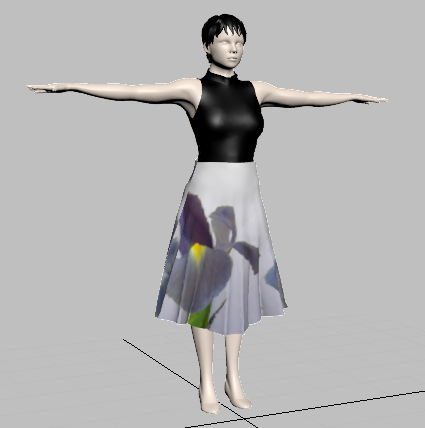
 明暗处理的视口现在会在裙子上显示图案。这是一个很好的开始,但我们希望花垂直显示并且分布得更加均匀。
添加“展开 UVW”修改器:
- 转至
 “修改”面板。
 - 在修改器堆栈中,向下滚动以看到“Garment Maker”修改器,单击“Garment Maker”项将其高亮显示。
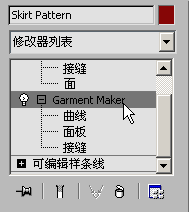
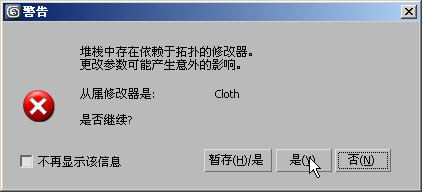
3ds Max 将显示有关拓扑的警告。单击“是”以解除此警告。
- 打开“修改器列表”,并选择“UVW 展开”。(可以按 U 键快速选择此修改器。) 提示: 对布料对象进行贴图时,请始终在堆栈上将“UVW 展开”修改器放置在 Garment Maker 修改器的上方,布料修改器的下方。布料修改器将扭曲原始的平面几何体,从而会使“UVW 展开”更难以使用。
- 在“选择”卷展栏上,单击
 (多边形)以转到“多边形”子对象层级。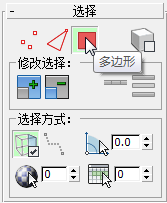
如果 3ds Max 再次显示拓扑警告消息,请单击“是”再次解除该警告。
3ds Max 视口将裙子显示为 Garment Maker 创建的平面网格。
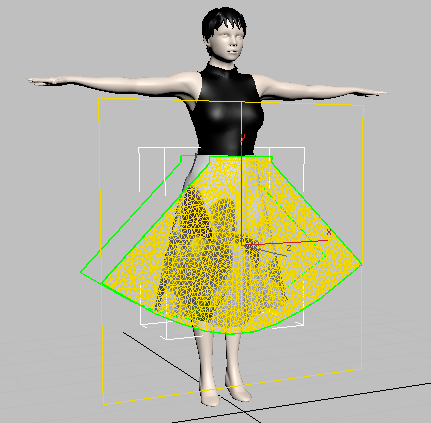
- 激活“透视”视口,然后按
 +A 以选择裙子的所有面。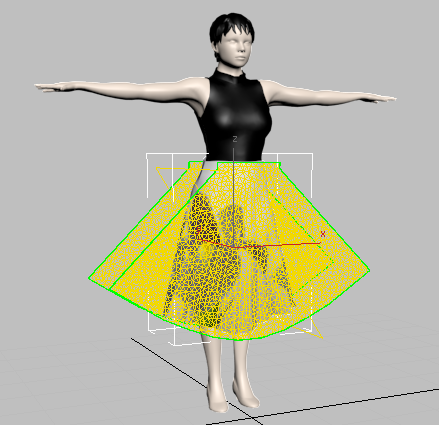
- 在“修改”面板 “投影”卷展栏上,单击
 (柱形贴图)以将其启用。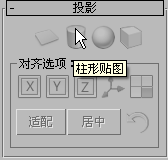
3ds Max 将为裙子设置柱形投影,但是方向不正确。
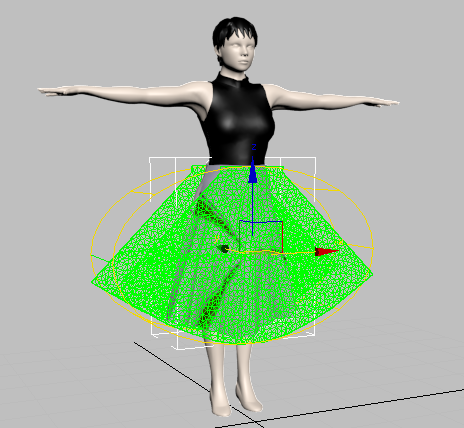
- 此外,在“投影”卷展栏上,单击
 (对齐到 Z)。
 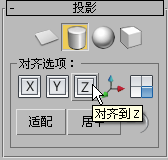 现在,投影的方向正确。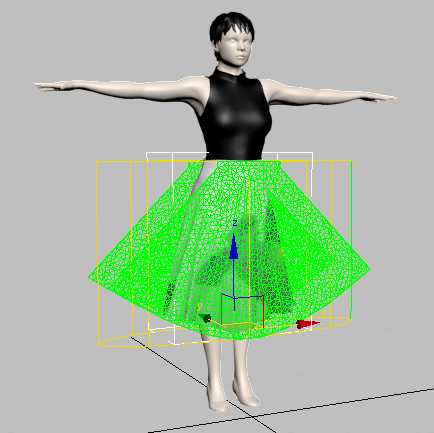
- 再次单击
 (柱形贴图)以将其禁用。 注意: 与此卷展栏上的其他投影按钮类似,“柱形贴图”按钮也进入一种模式:如果您忘记禁用该按钮,则以后将无法使用“编辑 UVW”对话框中的控件。
调整打印图案的布局:
- 在“修改”面板 “编辑 UV”卷展栏上,单击“打开 UV 编辑器。
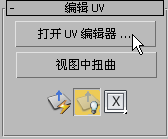
3ds Max 将打开“编辑 UVW”对话框。
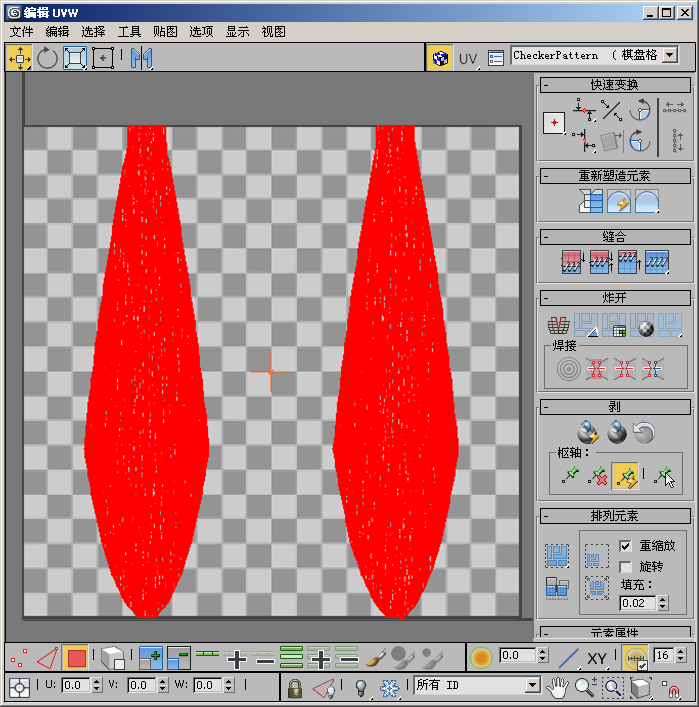
裙子的每一片在“编辑 UVW”窗口中显示为一个平面群集,并以红色高亮显示,因为它们已被选中。
您可能会注意到 3ds Max 的速度变慢了。Garment Maker 生成了大量面。
- 在“编辑 UVW”对话框 上方的工具栏上,打开纹理下拉列表,然后选择“贴图 #0 (skirt_print.jpg)”。(贴图编号可能有所不同。)
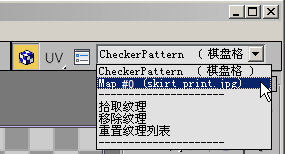
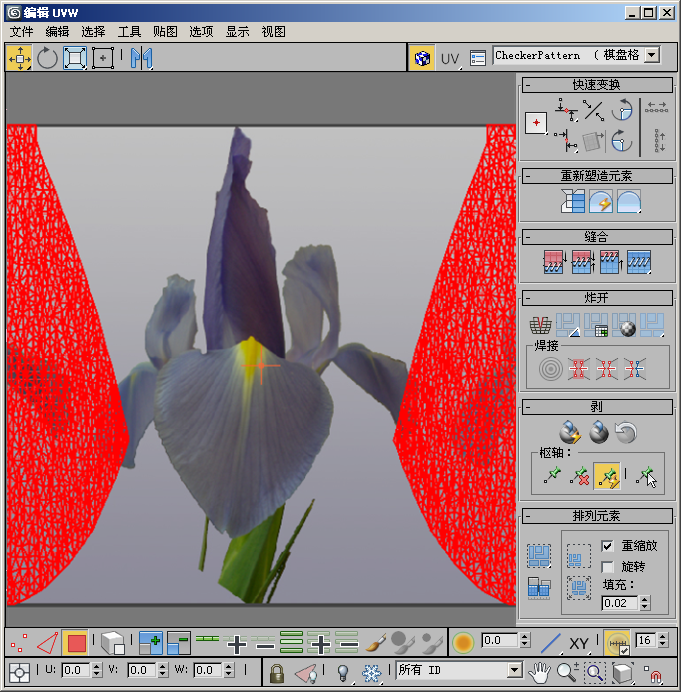
贴图图案将显示在“编辑 UVW”窗口中。
- 在“编辑 UVW”对话框 上方的工具栏上,单击
 选项按钮。
选项按钮。 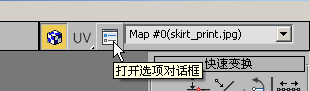
3ds Max 将打开“展开选项”对话框。
- 在“展开选项”对话框 “显示首选项”组中,如果“平铺位图”处于禁用状态时,则单击以将其启用,如果“使用自定义位图大小”处于启用状态,则单击以将其禁用。
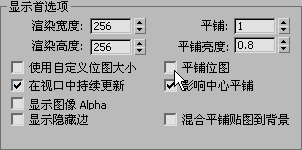
单击“确定”关闭“展开选项”对话框。
“编辑 UVW”窗口中轮廓为暗色矩形的区域是 UV 坐标的单位方形(在本例中它显示为矩形,因为位图不是方形)。
- 调整“编辑 UVW”对话框的大小,然后
 缩放和
缩放和  平移“编辑 UVW”窗口,以便可以看到两个平铺的花图案。
 导航工具位于“编辑 UVW”对话框
下方的第二个工具栏(“变换/显示”工具栏)上。它们显示在对话框的右下角。 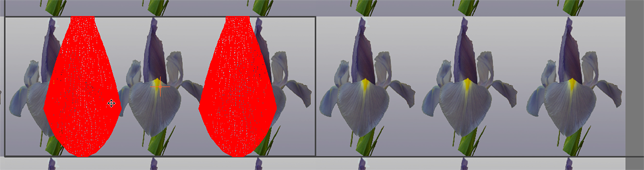
- 在“编辑 UVW”对话框 上方的工具栏上,单击
 (自由形式模式)以将其激活。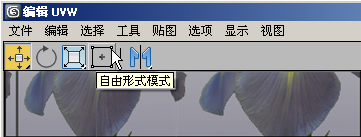
在“自由形式模式”下,子对象选择被一个框所包围。拖动框的中心会移动选项;拖动一侧中央的控制柄会将其旋转;拖动角点处的控制柄会相对于正在进行贴图的纹理缩放选择。观察光标以查看哪个变换处于活动状态。
- 移动裙子组,使其与图案的左边对齐,然后进行缩放以将其拉伸,以便它包含两个平铺图案。
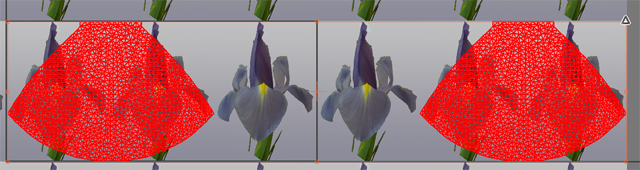
- 单击“编辑 UVW”窗口的空白区域中取消选中裙子面板。
- 在“编辑 UVW”对话框 下方的第一个工具栏(“子对象选择”工具栏)上,单击
 (按元素 UV 切换选择)以将其启用。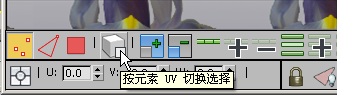
启用后,该按钮会显示一个复选标记。
- 单击以仅选择左侧的裙子群集,然后对其进行缩放,使其横跨第一个平铺图案。
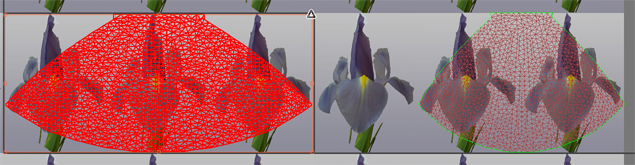
- 对右侧的裙子群集执行相同的操作。
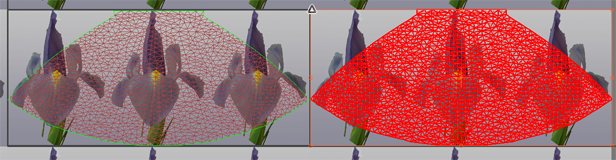
- 关闭“编辑 UVW”对话框。
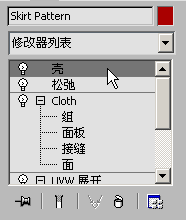
- 滚动到修改器堆栈的顶部,然后单击以高亮显示“壳”修改器。
完成模型的裙子具有规则图案,前后面的花都呈垂直方向。
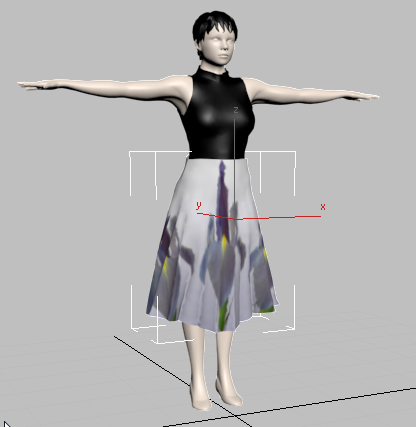
- 将场景另存为 my_skirt_print.max。
完成的场景为 fashion_model_print_skirt.max。
保存工作: