平台区域的灯光围绕着游泳池安放了六个灯柱。设置平台灯光与设置其他灯光没有太大分别,不同之处在于平台灯光是从矩形区域投射阴影的荧光灯,因此灯光对象的方向变得非常重要。此外,因为设备尺寸很大,所以您需要使用自发光材质,并随后使用“眩光”明暗器来提升渲染场景的真实感。
设置课程:
- 继续使用您自己的场景文件,或单击
 打开场景文件 med_villa_lighting_no_deck_lights.max。
为游泳池区域周围的平台添加荧光灯光:
- 激活“顶”视口,并
 缩小游泳池周围区域,以便可以看见所有六个灯柱对象,如下图所示。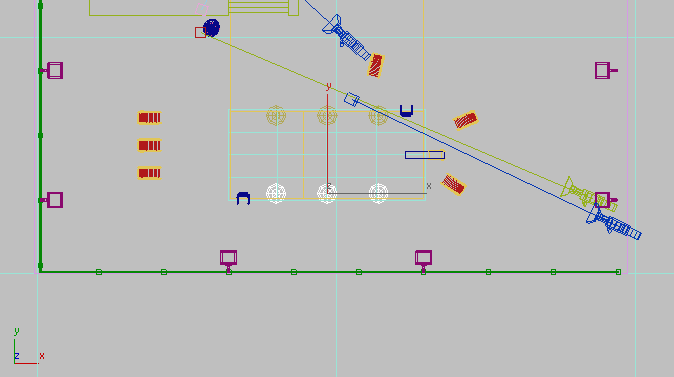
- 按 H 打开“从场景选择”对话框,单击以突出显示 LampPost01,然后单击“确定”。
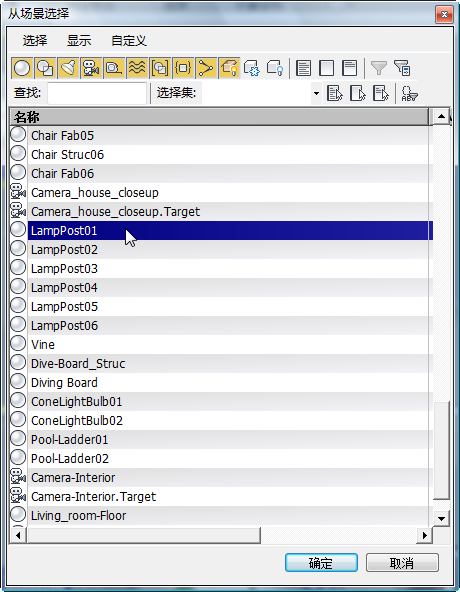 注: 如果对话框突出显示所有六个灯柱,则选择“选择”
 “选择从属对象”以关闭此选项。
 - 右键单击该视口,并从四元菜单中选择“孤立当前选择”。
- 激活“Camera-Terrace”视口并按 P 以更改为“透视”视图。
- 单击
 (最大化显示)以便更近距离地观看灯柱。继续放大直到灯光面板在视图中清晰可见。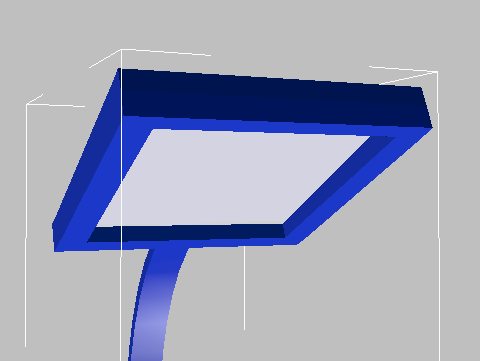
- 将“Camera-Hi-Point”视口更改为“左”视口。
-
 在“前”视口和“左”视口中也放大到可以看见灯柱对象的顶部。
 - 在
 “创建”面板上,单击
  (灯光)。在“对象类型”卷展栏上,单击“自由灯光”将其打开,然后启用“自动栅格”。
 - 在“透视”视口中,在灯光面板的中央单击一下即可将灯光对象置于其曲面上。完成操作后关闭“自动栅格”。
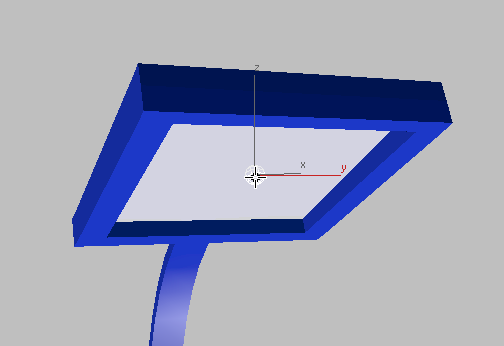
设置灯光属性:
- 转至“修改”面板。在“模板”卷展栏上,打开下拉列表并选择“4 英尺拱形荧光(Web)”。
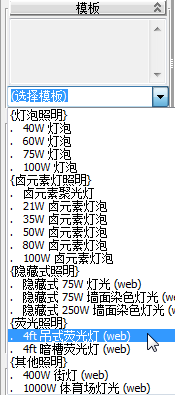
默认情况下,该类型对象以点发射灯光。但是,您希望对象在与灯柱面板几何体相对应的矩形区域内发射灯光。
- 在“图形/区域阴影“卷展栏 “从(图形)发射光线”组中,从下拉列表中选择“矩形”。
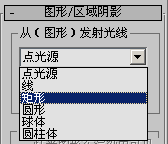
- 拖动“长度”和“宽度”微调器箭头,直到矩形边界框与灯柱的灯光面板尺寸相匹配。
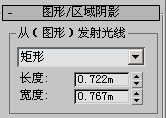
使用“顶”和“左”视口检查您的操作。需要时,使用
 (选择并移动)调整灯光对象的位置。
 - 激活“前”视口。在主工具栏上,将“参考坐标系”更改为“局部”。
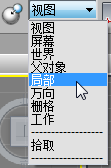
- 使用 (选择并移动)朝设备下层曲面略微向下移动灯光对象。
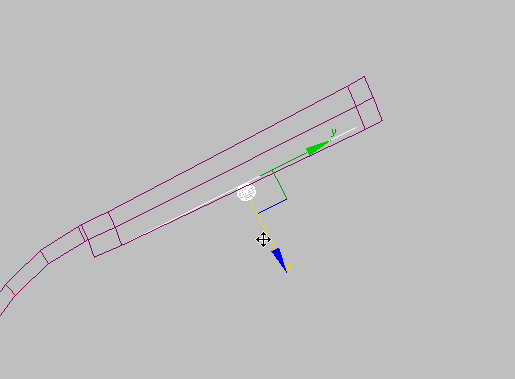
- 将“参考坐标系”更改回“视图”。
- 在视口中右键单击,然后从四元菜单中选择“结束隔离”。然后,单击“透视”视口标签并选择“摄影机”“Camera-Terrace”。
克隆原始荧光灯灯光:
- 激活“顶”视口,按
 +Z 返回到所有六个灯柱的视图,然后使用 (选择并移动),按住 键并将灯光对象克隆到相邻灯柱,如下图所示。将克隆灯光作为原始灯光的实例。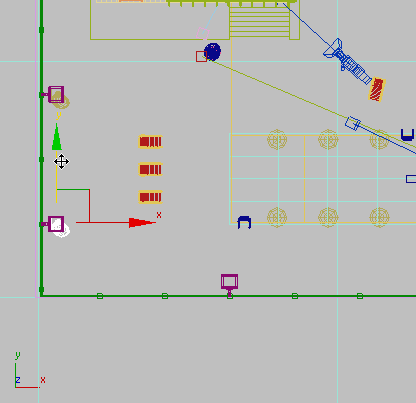
- 在“顶”视口中,按住
 键并单击以选择第一个灯光(两个平台灯光都应选中),然后在主工具栏上,单击
  (镜像)。
(镜像)。 - 在“镜像”对话框 “镜像轴”组中,确保已选中 X 轴。在“克隆选择”组中,选择“实例”,然后单击“确定”。
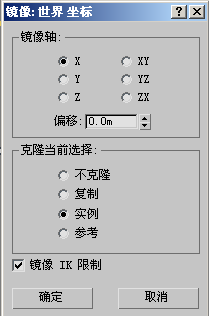
- 在“顶”视口中,
 将克隆的灯光对象移动到游泳池另一端的灯柱上。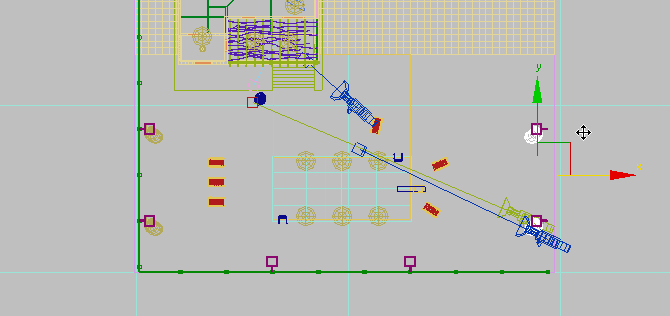
- 激活“前”视口,并 放大到可以看见灯柱的顶部。
- 沿 X 轴拖动两个新灯光,直至灯光到达设备下层曲面。
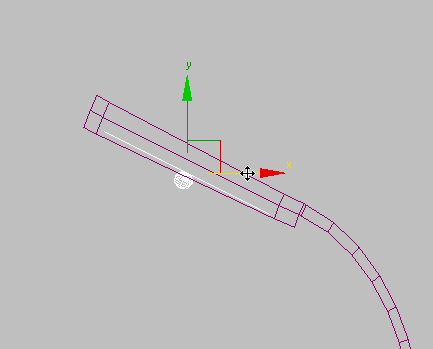
在游泳池下端添加灯光:
- 在“顶”视口中,按住 键并克隆位于两个剩余灯柱中间位置的灯光对象,如下图所示。再次克隆实例。
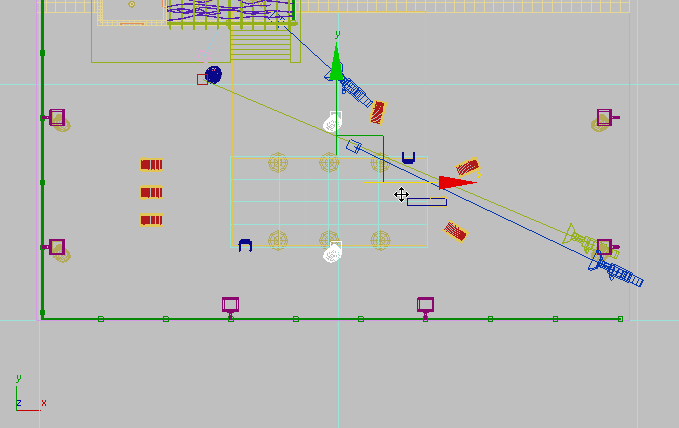
- 在主工具栏上,启用
 (角度捕捉切换)。
 -
 围绕 Z 轴将灯光的位置旋转 -90 度。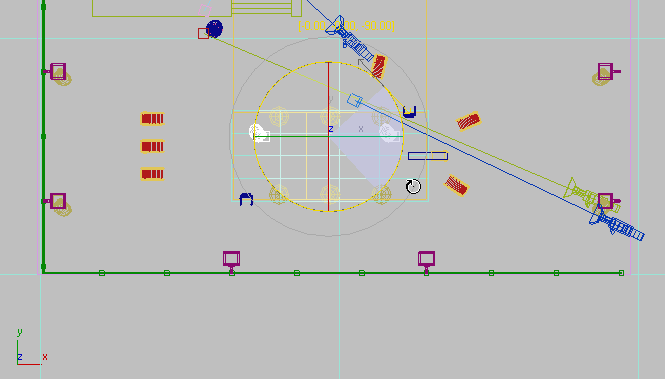
- 沿其 Y 轴移动灯光,直到其与剩余两个灯柱位于同一直线,如下图所示。
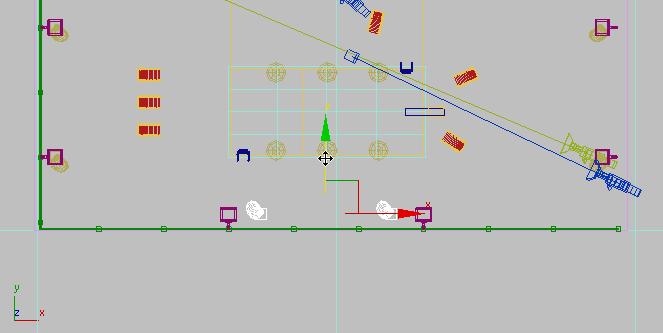
- 沿其 X 轴逐个移动每个灯光,直至将灯光重新定位于相应的灯柱内。
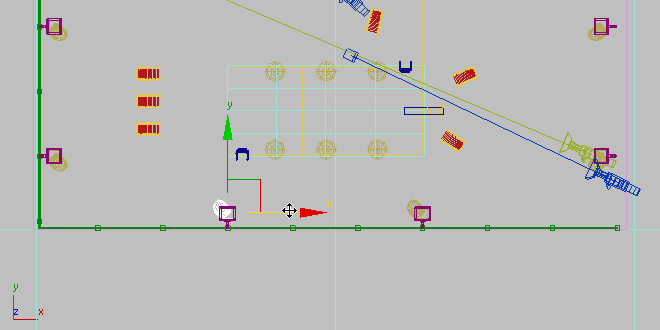
- 在“左”视口中, 放大到可以看见刚刚重新定位的灯光对象。
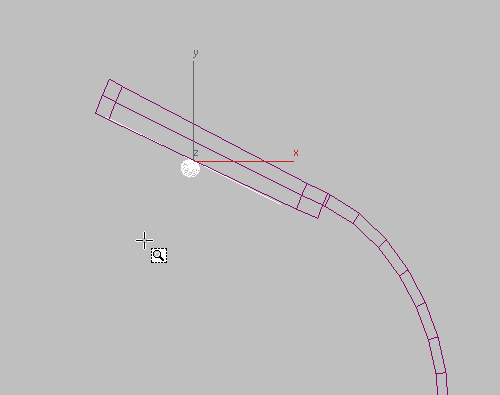
- 如果需要, 沿 X 轴移动这两个灯光,直至灯光位于设备前端边缘处附近。
- 将“左”视口更改回“Camera-Hi-Point”视图。
渲染场景以检查照明:
- 激活“Camera-Terrace”视口,然后
 渲染场景。
渲染场景。 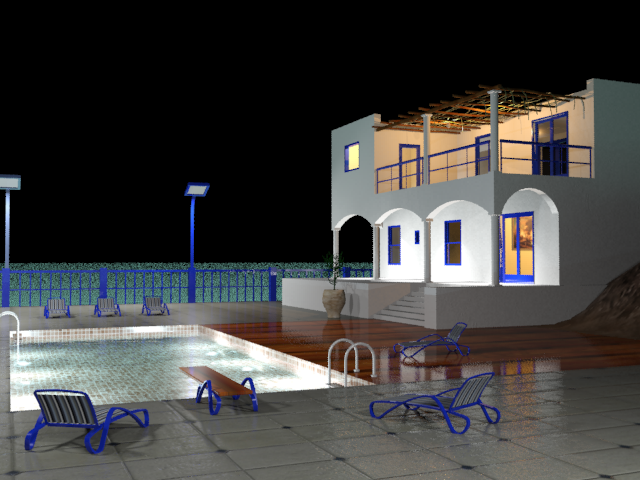
因为新近添加了这些灯光对象,所以渲染场景所花费的时间明显有所增加。
现在,游泳池周围的区域已照亮,但是场景仍然不够明亮。需要对荧光灯光对象的强度进行调整。
- 最小化渲染帧窗口。
微调荧光照明:
-
 选择其中一个荧光灯光对象。
 - 转至
 “修改”面板。在“强度/颜色/衰减”卷展栏 “暗淡”组中,双倍增加“结果强度”值,从 100 更改为 200.0(百分比)。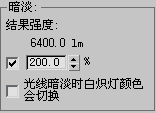
- 激活“Camera-Terrace”视口,然后 渲染场景。
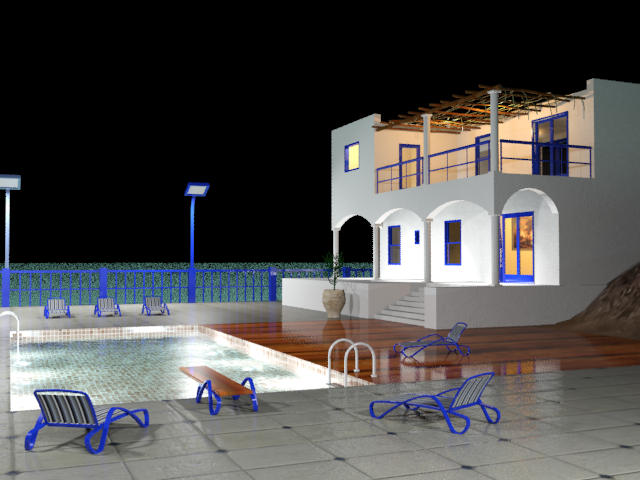
因为灯光对象是作为实例克隆的,所以对“结果强度”设置所做的更改将影响所有灯光。场景中可用灯光的数量已显著增加,从而可以更详细地渲染地面花瓶和跳水板产生的阴影投影。
场景几乎快要完成,但仍存在一个缺陷。鉴于灯是室外照明的主要来源,覆盖灯柱的磨砂玻璃板所发出来的光似乎不够明亮。
为游泳池地面创建的荧光灯光对象会发出与其产品规格相对应的灯光强度。但是,您可以选择覆盖此设置。现在,您将增加强度以提供更多的照明。
使灯柱设备自发光:
-
 打开“板岩材质编辑器”。
 活动 View1 视图中已经包含许多材质,因此您需要新建一个视图来编辑“发光”材质。
- 右键单击 View1 选项卡旁的空白区域,然后选择“新建视图”。将新视图命名为“发光编辑”,然后单击“确定”。
“发光编辑”变成活动视图。
- 在左侧的“材质/贴图浏览器”面板中,打开“场景材质”组,找到“发光”材质,然后将该项拖入“发光编辑”视图中。当 3ds Max 提示您创建一个“副本”或“实例”时,请确保选择了“实例”,然后单击“确定”。
“发光”是一种 mental ray“建筑与设计”材质。阳台灯光的阴影以及游泳池周围灯柱中的玻璃面板会使用这种材质。
- 双击“发光”材质节点,以便可以在右侧“参数编辑器”中查看其参数。
- 在“自发光(发光)”卷展栏中,启用“自发光(发光)”。
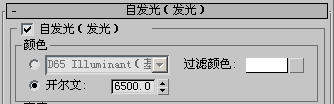
使用“颜色”组中的控件可以指定发光材质的颜色,但请不要修改默认过滤器的颜色,保留“白色”不变。
在“亮度”组中,选择“物理单位 (cd/m 2 )”。如果您稍后选择添加眩光之类的照明效果,则可以调整该值来微调结果。现在,保留设置不变,即每平方米 1500 坎德拉。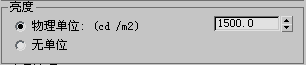
- 在“光晕选项”组中,关闭“在反射中可见”。

因为渲染图像在一定程度上已经显示了灯柱的反射性,所以不需要此选项。该组中的另一选项“照亮场景(使用 FG 时)”会将自发光材质转化为其自己的光源。但是,因为灯已具有其自己的灯光对象,所以不再需要来自“发光”材质的任何额外照明。
 关闭“Slate 材质编辑器”。
 - 渲染“Camera-Terrace”视口。
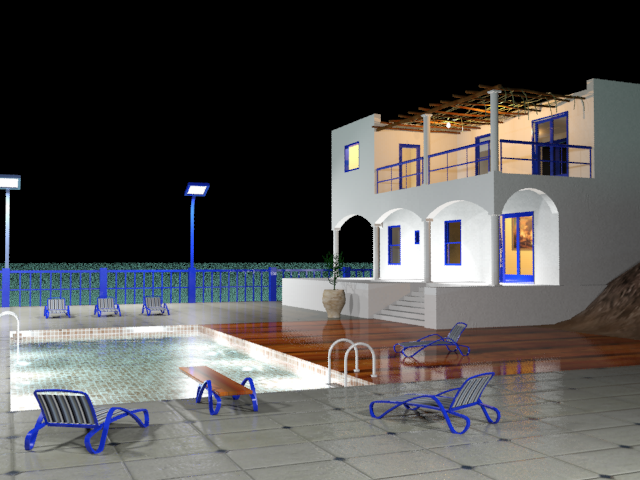
此时,灯柱上的光源看起来明亮了许多。但另一方面,光源边缘看起来过于生硬:应当有在街灯和其他夜间室外灯光上常见的那种眩光。可以使用 mental ray“眩光”明暗器来纠正这个问题。
添加“眩光”效果:
- 在主工具栏上,单击
 (渲染设置)。在“渲染设置”对话框上,转到“渲染器”选项卡。在“摄影机效果”卷展栏 “摄影机明暗器”组中,启用“输出”明暗器切换。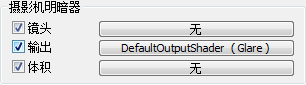
如明暗器按钮显示的一样,mental ray 将“眩光”明暗器用作摄影机输出的默认明暗器,但默认情况下该明暗器处于关闭状态,因此您必须“手动”启用它。
- 打开 “板岩材质编辑器”,然后移动编辑器以便可以同时看到这两个对话框。
- 在左侧的“材质/贴图浏览器”面板中,导航到“示例窗”组。
- 将“摄影机明暗器”“输出”按钮从“渲染设置”对话框拖动到未使用的示例窗中。可以放下贴图时,示例窗中将显示一个横跨两端的红杠。
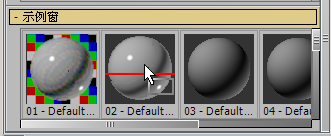
3ds Max 将询问这应当是实例还是副本。确保选择了“实例”,然后单击“确定”。
- 关闭“渲染设置”对话框。
- 将包含“眩光”明暗器的示例窗拖入活动视图中。
3ds Max 将再次询问这应当是实例还是副本。确保选择了“实例”,然后单击“确定”。
- 在活动视图中,双击“眩光”节点,以便可以在右侧的“参数编辑器”面板中查看其参数。
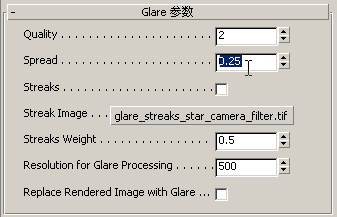
- 在“眩光参数”卷展栏上,将“扩散”值从 2.0 更改为 0.25。
- 关闭“板岩材质编辑器”。
 克隆现有渲染帧,然后 渲染场景。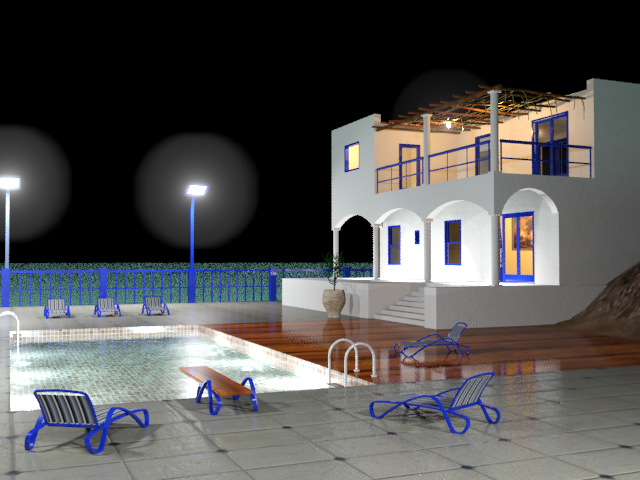
为光源添加了眩光效果时的渲染场景
比较两个图像以观察“眩光”效果。此效果在平台灯柱上显现得非常明显,但与此同时此效果在未被柱子遮挡的阳台灯光上也显而易见。
- 关闭渲染帧窗口。
mental ray 可提供大量的特殊效果,旨在提供可增加逼真效果的灯光对象。现在,您将为别墅中的灯光添加“眩光”效果,以模拟灯光与灰埃和环境湿度之间的相互影响效果。
保存工作:
- 将场景另存为 my_villa_nighttime_pool_and_deck.max。