“设置关键点”模式是 3ds Max 中的一种动画模式,采用该模式,可在角色或层次上尝试使用不同的姿势,然后使用这些姿势在选定的轨迹上创建关键点。
它不同于“自动关键点”模式,采用该模式时每次变换和更改对象动画参数时都会生成动画。在“设置关键点”模式下,要设置关键点,必须执行一个操作(单击“设置关键点”按钮)。这里所有的操作都需手动完成。
机械动画制作人员、法庭动画制作人员和工业动画制作人员都会发现“设置关键点”动画提供了一个精确、考虑周全的工作流程,用以取代“自动关键点”模式。
此示例使用简单的国际象棋以及最快速的可能“将死”(四步移动游戏)来阐释典型的“设置关键点”工作流。
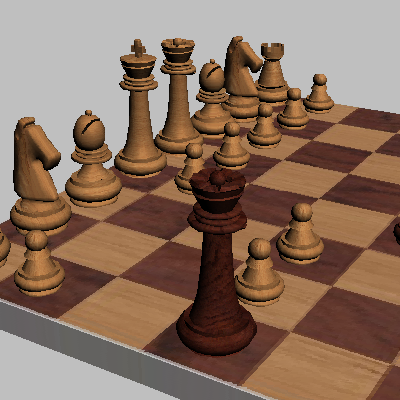
所要制作的动画的移动线路为:
- 白方王翼马前兵前移两格。
- 黑方王的士兵前移两格。
- 白方王翼象前兵前移两格。
- 黑方后斜进将死白方王。
在本教程中,您将学习如何执行下列操作:
- 启用“设置关键点”模式。
- 在“轨迹视图”中使用可设置关键点图标。
- 使用关键点过滤器。
- 使用“设置关键点”创建关键点并使用它的键盘快捷键。
- 及时移动姿势。
技能级别:初级
完成时间:20 分钟
本教程的准备工作
- 如果尚未下载教程文件(MAX 场景和其他资源),请立即下载并将其解压缩到名为 \Autodesk 3ds Max 2015 tutorials 的项目文件夹中。请参见提供教程文件的位置。
- 在快速访问工具栏上,单击
 (项目文件夹),并将当前项目设置为 Autodesk 3ds Max 2015 教程。
设置场景:
- 在快速访问工具栏上,单击
 (打开文件),导航到 \scenes\animation\set_key 文件夹,然后打开 wood_chess_set.max。 注: 如果对话框询问您是否要使用场景的 Gamma 和 LUT 设置,请接受场景 Gamma 设置,然后单击“确定”。如果对话框询问是否要使用场景的单位,请接受场景单位,然后单击“确定”。
此时,场景显示为一盘木制国际象棋。尚未对其进行动画制作。
提示: 您可能需要在“透视”视口中的棋盘上更紧密地进行 缩放,并
缩放,并  平移一点以便更好地查看它。下图介绍了这种方式。
使用“设置关键点”模式移动兵:
- 启用
 (切换设置关键点模式)。
与时间滑块背景和活动视口轮廓类似,“设置关键点模式”切换按钮变为红色。
- 在“透视”视口中,
 选择位于右下角的白方马前兵。如果未显示变换 Gizmo,则需右键单击,然后从四元菜单中选择
  “移动”。
“移动”。 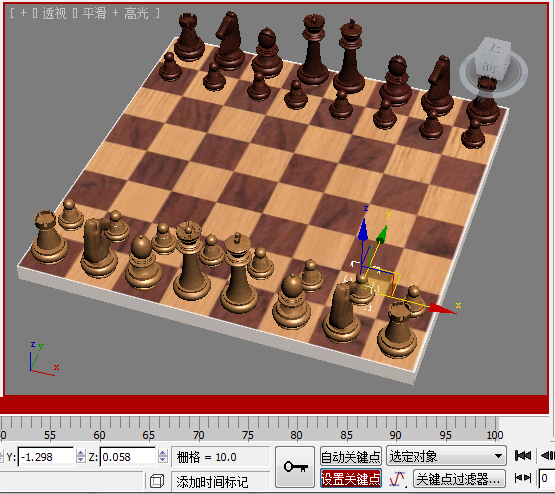
选定的兵和启用的“设置关键点”模式
首先,要设置一个关键点,将兵保持在第 0 帧上的位置。
- 单击
 (设置关键点)。
该按钮会变红片刻。一个关键点显示在第 0 帧的轨迹栏上。
注: “设置关键点”按钮在“自动关键点”模式下也可以使用。 - 将时间滑块拖动至第 10 帧。
- 使用变换 Gizmo,将该兵
 前移两格。
前移两格。 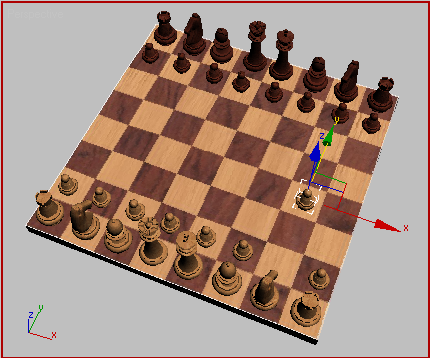
第 10 帧上的兵位置
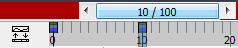
- 单击 (设置关键点)以设置帧 10 上的关键点。
一个关键点显示在第 10 帧的轨迹栏上。
现在,将制作黑方的第一步的动画。
制作黑方后翼兵的动画:
- 转至第 20 帧。
- 选择黑方后翼兵。
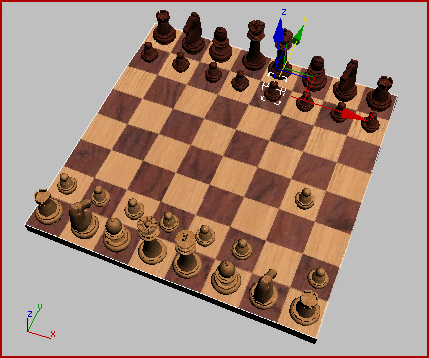
- 在键盘上按 K 键。这是“设置关键点”按钮的快捷键。
黑方兵的关键点会显示在轨迹栏上。
- 将时间滑块拖动至帧 30 处。
- 将兵前移两格。
- 将时间滑块拖动至帧 35 处。
此时,该兵跳回。
丢弃姿势的原因是未在第 30 帧上设置关键点。这是“设置关键点”和“自动关键点”之间的一个重要差异。通过学习本课,您清楚地看到,如果不设置关键点而使用“设置关键点”,则无法挽救您的工作。
- 将时间滑块后拖到帧 30 处,然后将该兵再次 移到原位置。
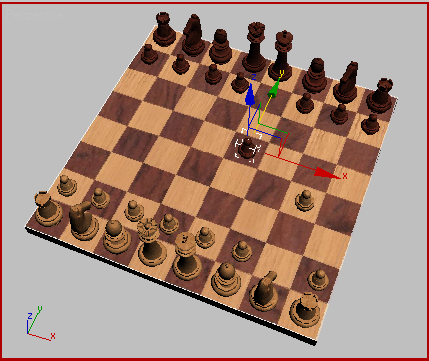
第 30 帧上的动画
再次按 K 键设置关键点。
-
 播放动画。
播放动画。 白方兵先进,黑方兵后进。
制作象前兵的动画:
- 选择白方王翼象前兵,并转至帧 40。
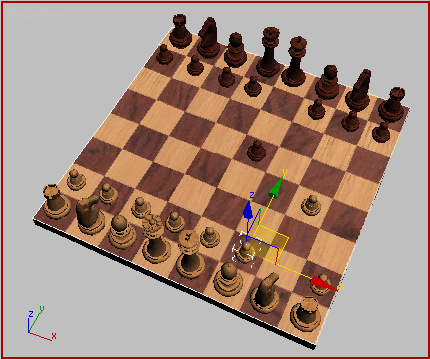
在第 40 帧上选中此兵。
- 按 K 键设置关键点。
- 转至帧 50。现在,将该兵 前移两格后,再次按 K 键。
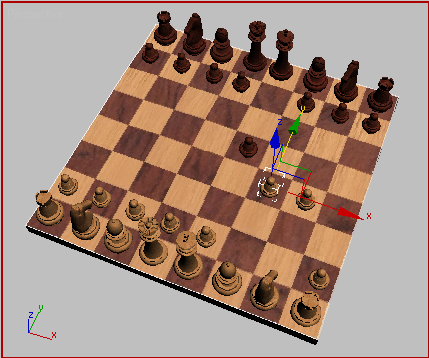
第 50 帧上的动画
及时移动姿势:
- 在帧 50 上, 选择黑方后并按 K 键以设置关键点。
- 将时间滑块拖动至帧 55 处。
- 将该后斜移四格。使用变换 Gizmo 的折角将其同时在 X 和 Y 上移动。
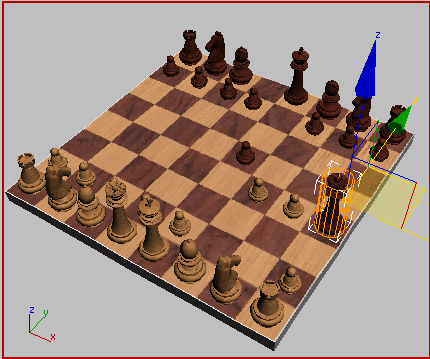
使用 XY 变换 Gizmo 的折角移动该后。
提示: 移动该后之前,弧会旋转视口,以便显示出变换 Gizmo 的折角。您也可以按键盘上的 + 键放大 Gizmo。假设您意识到该姿势应出现在帧 60 上而非帧 55 上。下面是应该执行的操作。
- 右键单击时间滑块帧指示器(上面显示 55/100),然后将其拖至第 60 帧。
现在,您位于帧 60 上,并且后尚未跳回到原来的位置。
- 单击 (设置关键点)或按 K 键设置关键点。
您可能会得到全面设置姿势,但没想到会发现该姿势所在的帧是不对的。有一个简单的窍门,可将姿势及时移动到另一幅帧上。
设置可设置关键点轨迹和关键点过滤器:
- 选择白方王,然后右键单击并从四元菜单中选择“曲线编辑器”。
“曲线编辑器”对话框即会显示,其中王的轨迹显示在对话框左侧控制器窗口的顶部。
- 在“轨迹视图”工具栏上,单击
 (显示可设置关键点的图标)。
 白方王的轨迹在控制器窗口中显示为红色的“可设置关键点的”图标。
- 单击 Z 位置轨迹和“缩放”轨迹旁边的红色图标。
图标变黑表示它们处于禁用状态。
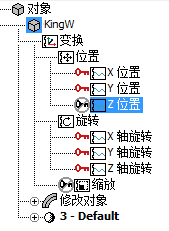
已禁用的 Z 位置和缩放的可设置关键帧轨迹
现在,无法为王的 Z 位置或缩放设置关键点。但是,仍然可以为王的旋转和 XY 位置轨迹设置关键点。
如果要为旋转和位置轨迹单独设置关键点,可使用“关键点过滤器”。
- 转至第 75 帧并在选中白方王后,按 K 键。
这样可在第 75 帧上创建位置和旋转的关键点。
- 转到帧 90 后,单击
 (关键点过滤器)。此按钮位于“设置关键点”按钮的右侧。
 - 在“设置关键点过滤器”对话框中,禁用除“位置”外的所有功能。
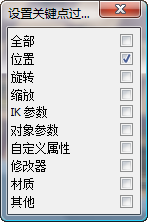
-
 关闭“设置关键点过滤器”对话框。
 - 转到帧 100 处,然后将白方王从棋盘取出,放在棋盘左边。
 旋转王,使其侧卧,然后单击 (设置关键点)以创建关键点。
 - 播放动画。白方王离开棋盘,但是并未旋转,因为“关键点过滤器”不允许在旋转轨迹上进行键控设置。
- 单击 (关键点过滤器)并重新启用“旋转”,然后再次 关闭该对话框。
- 转到帧 100 处并 旋转白方王,然后设置一个关键点。 提示: 如果要使用其他关键点替换某关键点,请删除轨迹栏中的该关键点,然后再次使用(设置关键点)设置一个新关键点。“设置关键点”不会自动替换一个已经设置好的关键点。
- 播放动画。现在,旋转已经成为了关键帧的旋转。
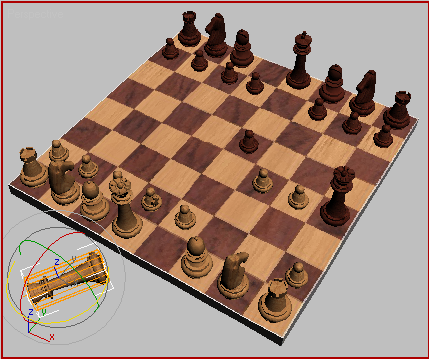
将死!
- 将文件保存为 mycheckmate.max。
您可以
打开 quickest_checkmate.max 以将其与您的文件进行比较。
上面介绍了如何采用最简单的形式使用“设置关键点”。现在,通过有选择性地确定哪些轨迹将要设置关键点来增加复杂度级别。
黑方后将死了白方王。通常王被将死后,比赛就宣告结束。
此时,将设置可设置关键点轨迹,以便可同时制作王沿其 X 位置和 Y 位置(但不是在 Z 位置)旋转的动画。如果不希望王输:
小结
在本教程中,您已学习如何使用“设置关键点”动画。您已学习如何使用“设置关键点”按钮创建关键帧,设置关键点过滤器,以及在“轨迹视图”中使轨迹成为可设置关键点轨迹。学习这些课程对您制作复杂结构的动画会有很大的帮助。