为完整的动画渲染多个帧可能较费时间(即使计算机运行速度很快),因为每一帧都需单独进行处理。具有真实感的材质、阴影投射以及其他因素也会降低处理速度。但由于该场景相对比较简单,因此渲染时不会占用太长时间。
设置场景:
- 在快速访问工具栏上,单击
 (打开文件)并打开保存的动画 my_battlefield attack.max。或者,打开位于 \scenes\startup\battlefield 文件夹下的 battlefield_attack.max 文件。 注: 如果您将完成的文件保存到 \scenes\startup 之外的文件夹中,则当您打开文件中的一个文件时,可能会显示消息说明缺少文件。如果您遇到这个问题,则单击“缺少外部文件”对话框上的“浏览”按钮。这可以打开“配置外部文件路径”对话框。单击“添加”按钮。使用“选择新的外部文件路径”对话框导航到加载了原始文件的文件夹,然后单击“使用路径”。单击“确定”,然后单击“继续”。
渲染动画:
- 在主工具栏上,单击
 (渲染设置)。
 3ds Max 将打开“渲染设置”对话框。
- 在“时间输出”组中,选择“活动时间段”。(如果保留设置为“单帧”,则将仅渲染当前显示的帧。)
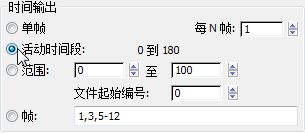 提示: 如果计算机速度比较快,则可以跳过下一步。
 - 在“输出大小”组中,将默认值 (640 x 480) 更改为 320 x 240。
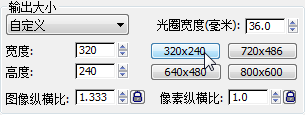
此较小值只有默认设置区域的四分之一,从而使渲染速度更快。
- 在“渲染输出”组中单击“文件”按钮。(要查看该控件,下滚即可。)
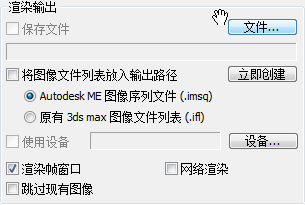
- 在“渲染输出文件”对话框上,将动画命名为 mybattlefield_attack.avi。单击“保存”以将动画保存到默认文件夹(通常为 \renderoutput)。 危险: 必须在文件名中添加 .avi 扩展名,或者选择 AVI 作为文件类型。如果没有告诉程序保存的动画格式类型,则渲染不会进行工作。
- 在“AVI 文件压缩设置”对话框上执行以下操作:
- 选择编解码器(视频压缩器)。有许多不同的编解码器可供选择。系统中的可用选项取决于使用的 Windows 版本以及系统设置。
- 如果“质量”滑块处于活动状态,请将其设置为较高的值:90 到 100 之间。
对于某些编解码器,滑块处于不活动状态:在这种情况下,代码仅有一个质量级别,不能更改。
- 在选择编解码器并设置其选项之后,单击“确定”。
在“渲染设置”对话框上,“保存文件”现在开启,同时输出字段显示 mybattlefield_attack.avi 的位置。
- 在“渲染设置”对话框
 “视图”列表底部,选择“Camera01”。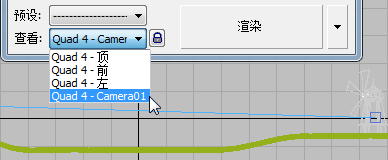
不断检查以确保始终渲染正确的视口。
提示: 在大多数情况下,将在摄像机视口中进行渲染。 - 单击“渲染”以开始渲染过程。
留意部分帧,以确保渲染从开始时具有良好的开端。“剩余时间”估计可以使您了解渲染会进行多长时间。
若要完成本教程,请渲染先前制作的动画。渲染时间可能不到 15 分钟,这取决于您的机器的速度。
播放渲染动画:
- 当动画完成渲染后,请选择“渲染”菜单 “查看图像文件”。
导航到 \sceneassets\animations 子文件夹。
- 高亮显示 mybattlefield_attack.avi,然后单击“打开”以显示媒体播放器。
- 在 Media Player 中播放动画。
小结
您学习了如何在创建动画场景时根据情况使用 3ds Max 用户界面。您现在了解了如何导航视口,使用基本体创建简单对象以及为它们指定材质的方法。您还学习了如何移动对象,设置以及渲染动画。