在本课程中,您将使用“Civil View 浏览器” “资源”面板将动画摄影机添加到场景中。
设置课程:
- 从上一课程中的场景继续,或
 打开 \civil_view\linkroad_6.max。
 - 如果尚未打开 Civil View 浏览器,请选择“Civil View”菜单 “Civil View 浏览器”。
使用对象放置样式添加摄影机:
- 在工具栏上,单击
 (按名称选择),然后使用“从场景选择”对话框来选择 C3Dbaseline-Link Road-Centreline 1。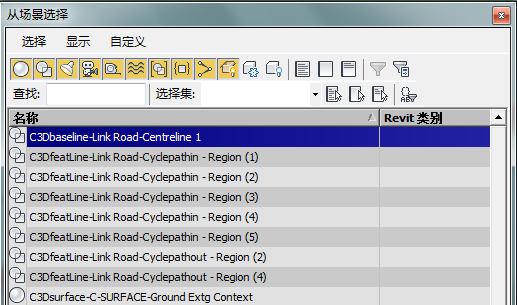
- 在 Civil View 浏览器上,单击以显示“资源”选项卡。
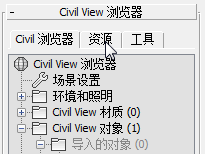
- 在“资源”选项卡层次中,单击以高亮显示“对象放置样式”。

- 3ds Max Design 将打开显示保存的 OPS 样式的“Explorer”卷展栏。
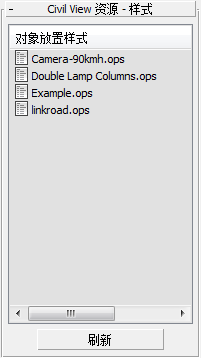
- 在“Civil View 资源 - 样式”卷展栏 “对象放置样式”列表中,右键单击 Camera-90kmh.ops 条目,然后从弹出菜单中选择“将样式应用至选定图形”。
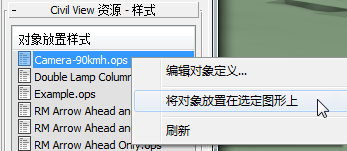
3ds Max Design 会将动画摄影机添加到场景中。如果拖动时间滑块,则可看到摄影机对象沿道路移动。
将视口更改为摄影机视图:
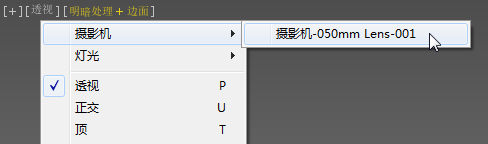
- 单击或右键单击“POV”视口标签(当前显示为“[ 透视 ]”),然后从菜单中选择“摄影机”“Came-050mm Lens-001”。 现在,视口便显示摄影机的观察点。
播放动画:
- 在 3ds Max Design 窗口右下角附近的动画控件中,单击
 (播放动画)。
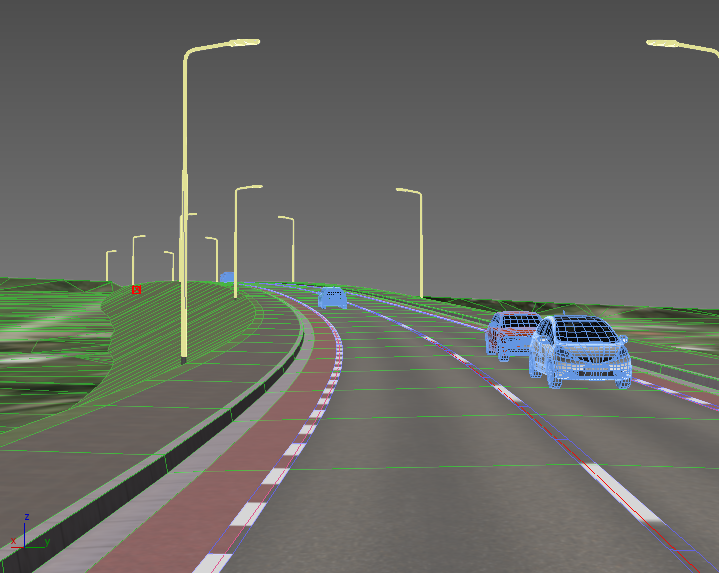
 视图将沿道路移动,看起来交通车辆和景观略有下降。
观看完毕后,单击
 (停止动画)(还是那一个按钮)。 提示: 如果要渲染 Civil View 动画或其中一部分,请使用“Civil View 浏览器”“环境和照明”“日光”条目以将日光系统添加到场景中。若要了解 3ds Max Design 中日光的详细信息,请参见日光中的别墅的照明和渲染。
保存工作:
- 将场景保存为 my_roadway_camera.max。
摘要
本教程演示了如何使用 Civil View 来执行以下操作:
- 从 AutoCAD Civil 3D VSP3D 文件导入几何体。
- “覆盖”地平面上的空中图像,以为可视化提供视觉环境。
- 使用扫描对象样式创建桥。
- 使用道路标记样式创建和调整道路标记。
- 使用对象放置样式查找库对象并填充街道设施(路灯和交通标志)、动画车辆和动画摄影机来丰富画面。
Civil View 样式可以保存和重用。您还可以使用 Civil View 浏览器查找特征;更改某些全局场景设置,包括环境设置;以及编辑部分对象属性。