本课程将简要演示如何使用“发送到”功能。通过“发送到”功能,可以在 3ds Max 和其他 Autodesk 产品(如 Autodesk Mudbox、Autodesk SoftImage 和 Autodesk MotionBuilder)之间共享几何体。3ds Max 和其他产品必须是同一版本。
如果未安装 Autodesk Mudbox 2013,则可以跳过本课程。
技能级别:初级到中级
确保两个应用程序都使用相同的系统单位:
-
 在 3ds Max 中,打开“自定义”菜单,然后选择“单位设置”。
 - 在“单位设置”对话框中,确保“通用单位”选项处于活动状态,然后单击“系统单位设置”。从下拉列表中,选择下列选项(仅在 Mudbox 中可用的选项)之一:
- 英寸
- 毫米
- 厘米
- 米
单击“确定”两次,退出这些对话框。
- 退出 3ds Max。
 启动 Autodesk Mudbox 2013。
 - 在 Mudbox 中打开“Windows”菜单,然后选择“Preferences”。
- 在“Preferences”对话框中,展开“User Interface”项。
- 将“Linear Units”设置为与在 3ds Max 中设置的选项相同,然后单击“OK”以关闭“Preferences”对话框。
开始处理 Mudbox 模型:
- 在 Mudbox 中,选择“File”
 “New Scene”。
 - 如果 Mudbox 显示“Welcome”对话框,请滚动模型列表,以便可以看到 Reptile 模型,然后单击该条目。
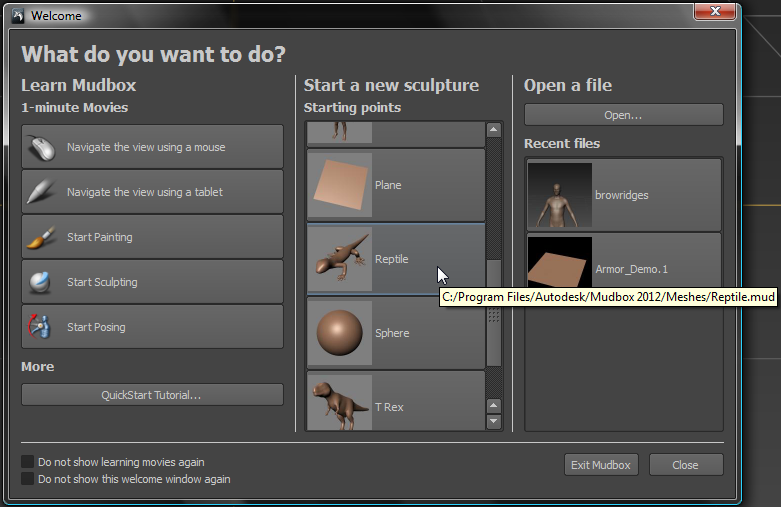
如果已禁用“Welcome”对话框,则它不会显示。在这种情况下,选择“Create”
“Mesh”“Reptile”。 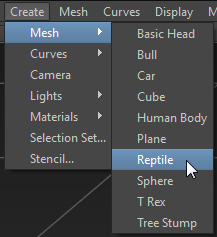
Mudbox 将打开“Reptile”模型。
对 reptile 进行略微塑形:
- 环绕视图,以便俯视模型。
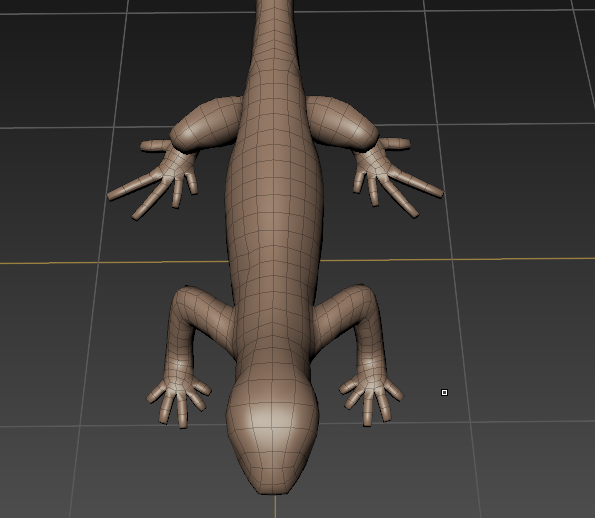 提示: 当 Mudbox 热键处于活动状态时,按住
 键并单击鼠标左键可环绕视图,按住 键并单击
  (鼠标中键)可平移视图,按住 键并单击
  (鼠标右键)可缩放视图。
 选择主菜单
“Windows”“Hotkeys”可打开“Hotkeys”对话框,您可以从中选择其他 Autodesk Media & Entertainment 产品的热键,或创建自定义设置。 - 按
 +D 三次,以增加模型的细节级别。
 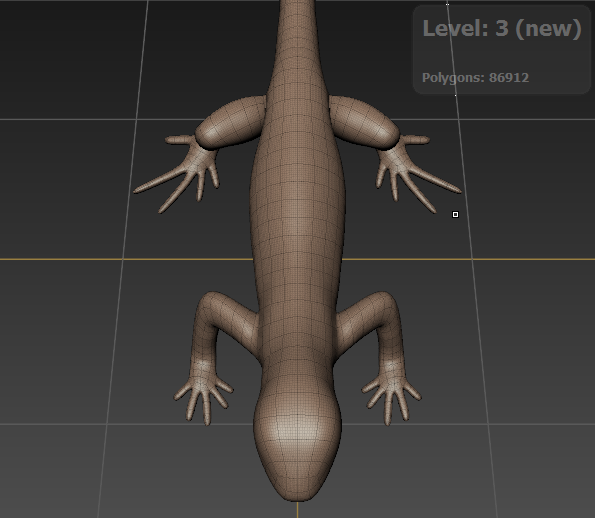 提示: 如果在模型上看不到面边,请按 W 键以显示“线框”。
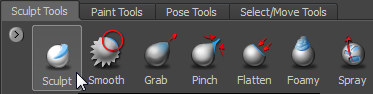
 - 在 Mudbox 窗口底部的“Sculpt Tools”选项卡上,单击以高亮显示“Sculpt”工具。
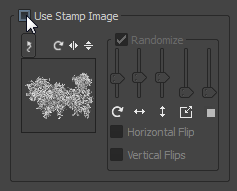
- 在 Mudbox 窗口右侧的“Properties: Sculpt”面板上,确保“Use Stamp Image”处于禁用状态。
- 查看“Properties: Sculpt”面板 “Size”字段。按住 B 键并拖动以将笔刷大小减小到 4 和 5 之间的值。
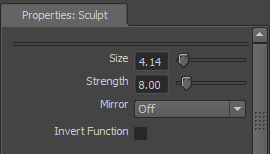
- 输入 8.0 作为雕刻工具的强度。
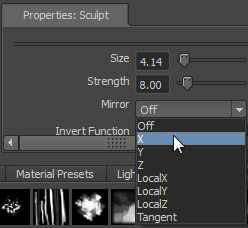
- 打开“Mirror”下拉列表,然后选择“X”作为对称轴。
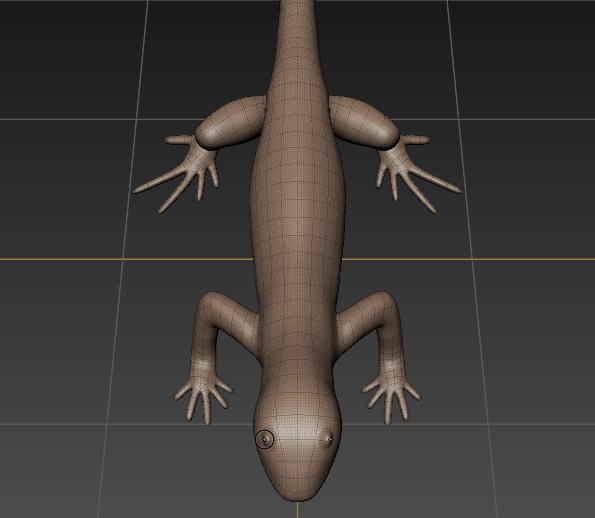
- 使用短笔划为蜥蜴添加眼睛。
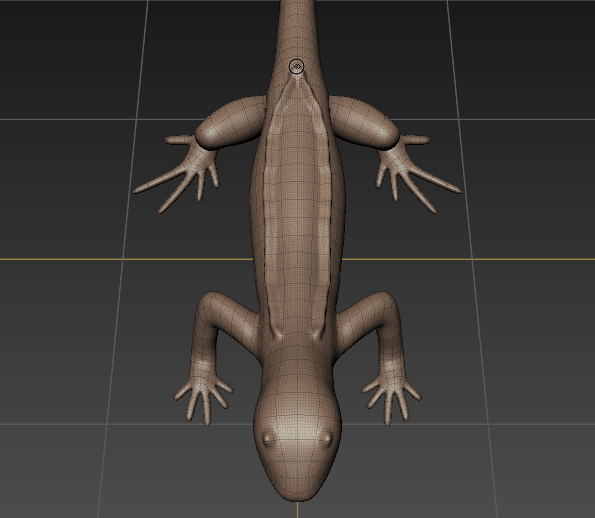
- 使用较长的笔划沿着蜥蜴的背部添加一对背脊。
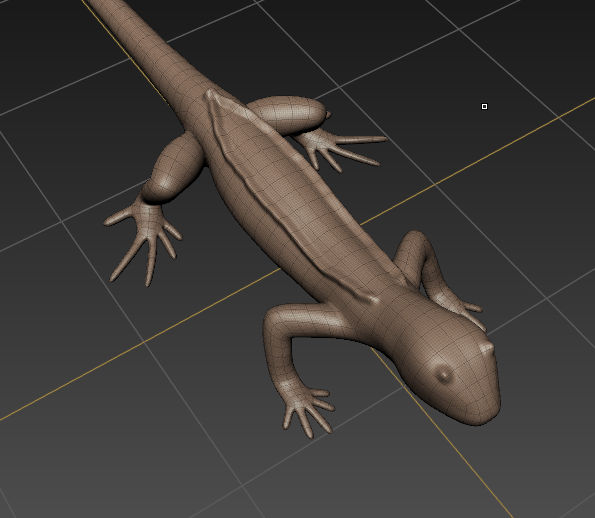
- 环绕场景以查看更改效果。
将模型发送到 3ds Max:
- 选择“File”“Send To 3ds Max”“Send Selected As New Scene”。
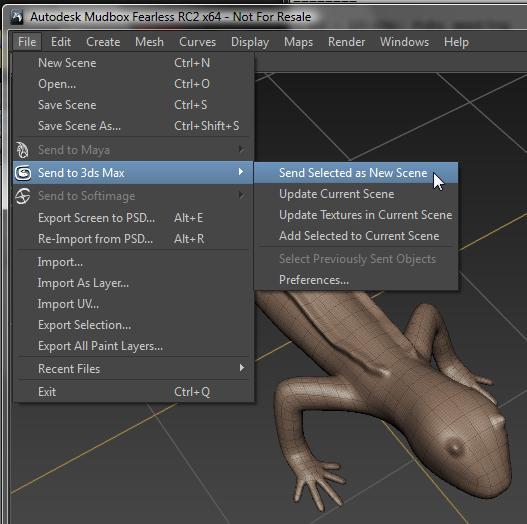
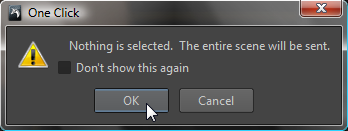
Mudbox 将显示您正在发送整个场景的警告。单击“确定”。
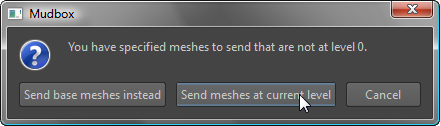
Mudbox 将显示一条消息,指明您正在发送不在基础层级上的网格。单击“Send Meshes At Current Level”。
Mudbox 将启动 3ds Max。片刻后,蜥蜴模型将显示在视口中。它已经被选中。
如果 3ds Max 将显示“欢迎”对话框中,单击“关闭”以关闭该对话框。
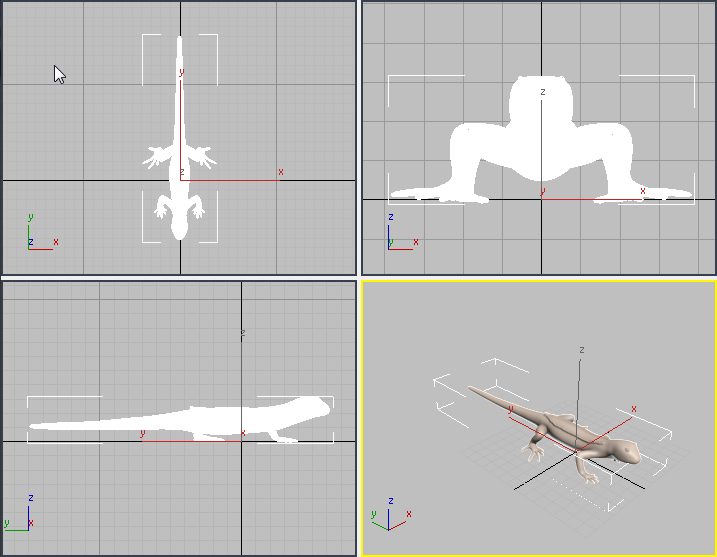
在 3ds Max 中修改模型:
- 转到
 “修改”面板,打开“修改器列表”,然后将“弯曲”修改器应用于模型。
 - 确保“Z”是活动的“弯曲轴”,并将“角度”值更改为 120.0。
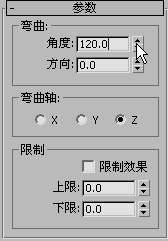
现在蜥蜴就具有了一个弯曲。
将模型发送回 Mudbox:
- 在 3ds Max 窗口底部的状态行上,单击
 (将当前场景更新到 Mudbox)。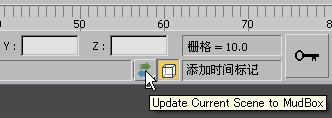
Mudbox 将显示“Transfer Details”对话框。
- 将“Search Distance”值设置为 0.30,然后单击“Import”。
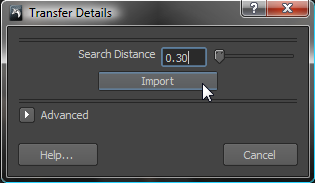 提示: 正如 Mudbox 中的工具提示上所说明的那样,适当的“Search Distance”值能够减少导入更改的几何体时产生的扭曲量。导入之后,Mudbox 将以黄色显示置换面。在处理自己的模型时,可能需要进行多次试验才能找到一个最适合于自己的几何体的“Search Distance”值。
片刻后,将打开 Mudbox 窗口,并显示更改后的几何体。
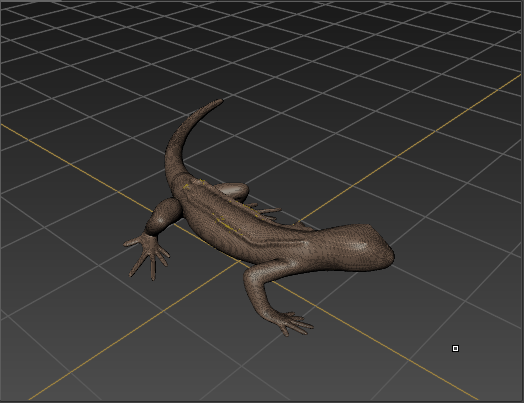
在 Mudbox 中进行其他塑形:
- 例如,在头顶部添加脊。
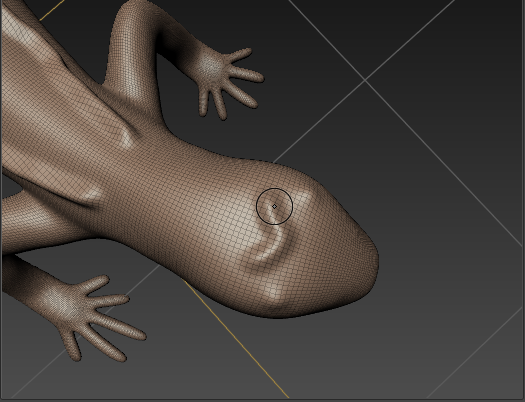
将模型发送回 3ds Max:
- 在 Mudbox 状态行,窗口的最右侧,单击“Update”。
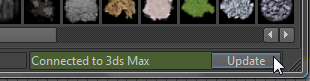
片刻后,模型将显示在 3ds Max 视口中,并包含在 Mudbox 中所做的更改。
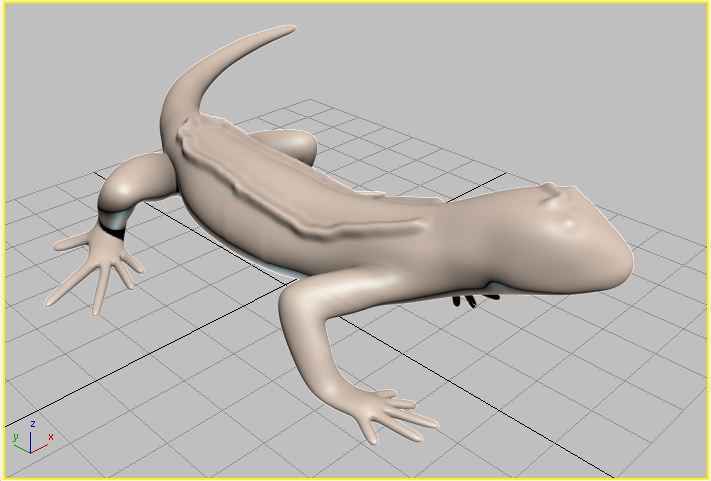
假设现在建模工作已完成。
关闭连接:
- 在 3ds Max 状态行上,按住鼠标以打开“发送到”弹出按钮,然后选择
 以关闭“发送到”连接。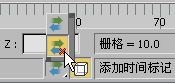
也可以通过以下方式关闭连接:在任一应用程序中关闭场景,或退出任一应用程序。
在 3ds Max 中,减少面数并完成模型:
- 如果
 选择 reptile 模型,并查看修改器堆栈,您可以看到再次从 Mudbox 导入后在堆栈中添加了两个修改器:“编辑法线”修改器和“编辑多边形”修改器。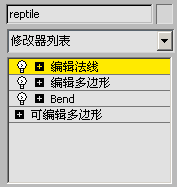
这是一个难处理的模型,因此面数太多。高面数是 Mudbox 模型的典型特征,但假设从现在起要仅在 3ds Max 中编辑模型。以下步骤将介绍如何减少多边形数。
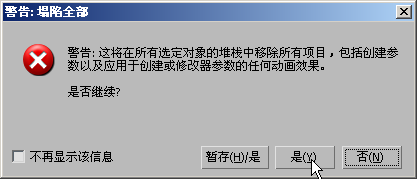
- 右键单击堆栈,然后从弹出菜单中选择“塌陷全部”。
3ds Max 将显示有关塌陷堆栈的警告。单击“是”。
- 打开“修改器列表”,然后选择“ProOptimizer”。
- 在“优化级别”卷展栏中,单击“计算”。
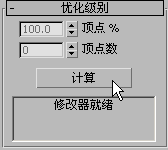
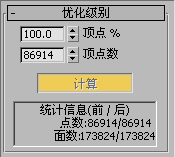
“ProOptimizer”修改器将分析模型。计算完成后,“计算”按钮下方的文本框中将显示模型的统计信息。
- 在“优化级别”卷展栏中,输入 20.0 作为“顶点 %”值。
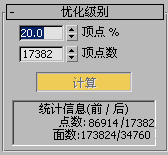
正如统计信息显示的那样,模型现在变得相当简单,但其外观与之前差不多。
保存工作:
- 在 3ds Max 中,将模型另存为 lizard_bend.max。
- 在 Mudbox 中,将模型另存为 lizard_bend.mud。
概要
可以将几何体在支持“发送到”功能的 Autodesk 应用程序之间来回传递。只要这两个应用程序保持打开状态,链接就会保持活动状态,除非您将其关闭。