若要粗加工零件,可以使用“自适应清除”策略移除大多数多余的材料。
- 在功能区上,单击
“CAM”选项卡
 “3D 铣削”面板
“自适应”
“3D 铣削”面板
“自适应”
 。
。
 “刀具”选项卡
- 在“刀具”选项卡中,单击
 按钮。
按钮。 - 从刚才创建的“教程 4”库中选择刀具“10 号 - Ø20 R1 毫米牛鼻刀”。
- 单击
 以关闭“刀具库”对话框。
 “形状”选项卡
默认情况下,“自适应清除”策略将从毛坯中移除所有可能的材料,并形成模型。此外,默认情况下,毛坯是稍大于零件的矩形盒,并且模型设置为零件中的实体。在本教程的开头,已在设置中定义了毛坯和模型。
通过“形状”选项卡,您可以覆盖默认模型和范围设置以及刀具朝向。在本示例中,将使用之前在设置中定义的默认毛坯、模型和 WCS 朝向,我们不需要进行任何更改。
 “高度”选项卡
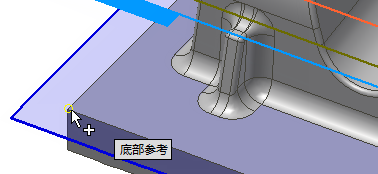
默认高度设置为与形状相关,以便加工零件的整个深度。在此操作中,我们将仅向下加工到零件的扁平区域,而忽略零件的矩形底座。
- 单击“高度”选项卡。
- 从“底部高度”下拉菜单中,选择“选择”。
- 对于“底部参考”,沿底面选择一个顶点。
 “加工路径”选项卡
- 单击“加工路径”选项卡。
- 启用“加工浅平面区域”复选框。
- 将“最大浅平面步距”设置为 1 毫米
- 将“最大粗加工下刀步距”更改为 25 毫米
- 将“精加工下刀步距”保留为 2.5 毫米(该参数将自动使用“最大粗加工下刀步距”设置进行更新)
- 启用“扁平区域检测”复选框。
- 在“加工余量”组中,将“径向加工余量”设置为 0.3 毫米 注意: 请注意,“轴向加工余量”值将会自动更新以反映“径向加工余量”值。
开始计算
- 单击“操作”对话框底部的
 ,或者在图形窗口中单击鼠标右键,然后从标记菜单中选择“确定”以自动开始计算刀具路径。
现在将计算刀具路径,并在图形窗口中显示预览。
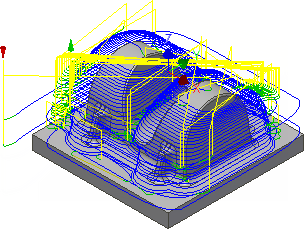
注: 无论何时生成刀具路径,都可以通过在“任务管理器”对话框中按下“隐藏”按钮继续工作。当“任务管理器”处于隐藏状态时,刀具路径计算会在后台继续运行,并且您可以直接在 CAM 浏览器中查看进度。此外,还请注意,对于大多数策略来说,可以在生成刀具路径时查看刀具路径的预览。这有助于您及早了解是否出现任何错误,以便您可以放弃任务并返回更改参数。您可以通过单击
“CAM”选项卡
“管理”面板
“任务管理器”
 恢复该对话框。您可以在“任务管理器”中按下“放弃”按钮,或者通过在 CAM 浏览器中的操作上单击鼠标右键时选择“放弃生成”放弃任务。有关“任务管理器”的详细信息,请参见帮助主题:关于任务管理器。
“管理”面板
“任务管理器”
恢复该对话框。您可以在“任务管理器”中按下“放弃”按钮,或者通过在 CAM 浏览器中的操作上单击鼠标右键时选择“放弃生成”放弃任务。有关“任务管理器”的详细信息,请参见帮助主题:关于任务管理器。