攻螺纹操作与钻孔操作的唯一区别在于从“循环”选项卡中选择的循环类型。为了简化这一步的操作,我们将只复制现有钻孔刀具路径并对其进行编辑以创建新攻螺纹刀具路径。
- 在 CAM 浏览器中,在“钻孔 1”节点上单击鼠标右键。(不要担心“钻孔”节点是否与“钻孔 1”以外的编号一起显示。)
- 从弹出式关联菜单中选择“复制”。这将会在原始操作的下面创建该操作的副本。
- 单击新操作(钻孔 1 的副本)。
- 输入新名称,例如“攻螺纹 M6”,然后按 Enter 键。
- 在操作“攻螺纹 M6”上单击鼠标右键。
- 从弹出式关联菜单中选择“编辑”。
接下来,您可以编辑刀具和参数。
 “刀具”选项卡
创建并选择新攻螺纹刀具。
- 在“刀具”选项卡中,单击
 按钮以打开“刀具库”。
 - 单击
 按钮。
按钮。 - 在“常规”选项卡中,将“编号”更改为 8。
- 在“刀具”选项卡中,将“类型”更改为“攻螺纹(右手)”。
- 将“直径”更改为 6 毫米。
- 将“刀刃长度”更改为 15 毫米
- 在“进给量和速度”选项卡中,将“主轴速度”更改为 400 rpm。
- 单击“确定”按钮以创建新刀具。
- 单击“选择”按钮以为您的操作选择刀具,然后关闭“刀具库”对话框。
重要: 如果您要在机床上运行该刀具路径,可能还需要在“刀具”选项卡中设置“节距”参数以及调整进给量和速度参数。在刀具制造商的目录中可以找到正确的值。
 “循环”选项卡
现在,将执行该攻螺纹循环,而非钻孔循环。
- 单击“循环”选项卡,并从“循环类型:”下拉菜单中选择“攻螺纹”。
开始计算
- 单击“操作”对话框底部的
 ,或者在图形窗口中单击鼠标右键,然后从标记菜单中选择“确定”以计算刀具路径。生成的刀具路径应如下所示:
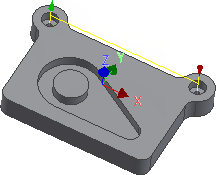
现在,您已经完成了该零件的所有加工策略。继续执行后处理刀具路径的步骤以完成本教程。