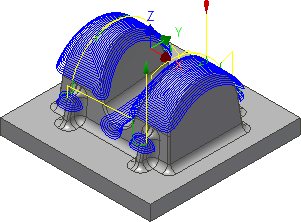
接下来,在凸柱的浅平面区域上创建固定环绕等距刀具路径。
- 在功能区上,单击
“CAM”选项卡
 “3D 铣削”面板
“环绕等距”
“3D 铣削”面板
“环绕等距”
 。
。
 “刀具”选项卡
之前使用的刀具“20 号 - Ø10 毫米球头铣刀”应仍处于选中状态。将该选项卡中的所有其他设置保持不变。
 “形状”选项卡
我们想要使用该操作将加工限制到浅平面区域。这可以通过限制斜坡范围实现。
- 单击“形状”选项卡。
- 启用“斜坡”复选框。
- 将“起始斜坡角度:”更改为 0 度
- 将“结束斜坡角度:”更改为 65 度
- 启用“避开/接触曲面”复选框。
- 激活“避开/接触曲面”按钮,并选择零件底座的平面:
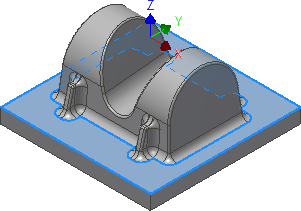
注: 在 0 度(水平)和与水平面成 65 度角的范围内进行加工,可确保在此操作与陡峭面区域上的上一操作之间的过渡区域中没有多余的材料,并且刀具会从已加工的区域内开始加工。
设置的斜坡角度还包括零件底座的平面,但将稍后使用“水平”精加工策略对其进行精加工,使加工余量为 0。
为了避免加工零件的平底座,我们可以选择它作为避开曲面。
 “加工路径”选项卡
- 单击“加工路径”选项卡。
- 将“公差:”设置为 0.02 毫米
- 将“步距”设置为 1 毫米
- 启用“加工余量”复选框。再次使用默认值 0.1 毫米。
开始计算
- 单击“操作”对话框底部的
 ,或者在图形窗口中单击鼠标右键,然后从标记菜单中选择“确定”以自动开始计算刀具路径。
现在将计算刀具路径,并在图形窗口中显示预览。