|
访问: |
功能区:
“CAM”选项卡
 “工件”面板
“设置”
“工件”面板
“设置”

|
在“设置”操作对话框中可以配置模型朝向和原点、毛坯选择、毛坯规格和后处理的常用设置参数。
 “模型”选项卡设置
工件坐标系 (WCS)
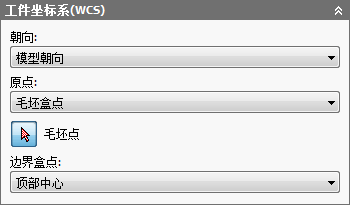
工件坐标系 (WCS) 指定输出后处理的刀具路径的全局坐标系。WCS 默认为模型朝向。
在进行编辑和模拟时,默认情况下,坐标也会显示在 WCS 中。
朝向:
“朝向:”下拉菜单提供了以下选项来定义 X、Y 和 Z WCS 轴的设置朝向:
- 模型朝向 - 使用当前零件的朝向作为 WCS 朝向。
- 选择 Z 轴/平面和 X 轴 - 选择一个面或边来定义 Z 轴,并选择另一个面或边来定义 X 轴。Z 轴和 X 轴可以翻转 180 度。
- 选择 Z 轴/平面和 Y 轴 - 选择一个面或边来定义 Z 轴,并选择另一个面或边来定义 Y 轴。Z 轴和 Y 轴可以翻转 180 度。
- 选择 X 轴和 Y 轴 - 选择一个面或边来定义 X 轴,并选择另一个面或边来定义 Y 轴。X 轴和 Y 轴可以翻转 180 度。
- 选择坐标系 - 从模型的 Inventor 用户坐标系 (UCS) 为设置设定 WCS 朝向。这将使用现有坐标系的原点和朝向。如果您的模型不包含适用于您的操作的点和平面,则使用该选项。
原点:
“原点:”下拉菜单提供了以下选项来定位 WCS 原点:
- 模型原点 - 使用当前零件的坐标系 (WCS) 原点来确定 WCS 原点。
- 选择的点 - 选择顶点或边来确定 WCS 原点。
- 毛坯盒点 - 在毛坯边界盒上选择一点作为 WCS 原点。
- 模型盒点 - 在模型边界盒上选择一点作为 WCS 原点。
在调用“设置”时,“原点”小工具栏将会自动显示,它提供了另一种方式来代替用于 WCS 原点选择对话框。
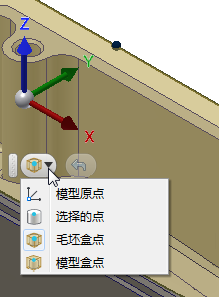
“原点”小工具栏下拉菜单。单击下拉列表右侧的“撤销”按钮可重新选择 WCS 原点。
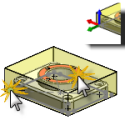
朝向和原点
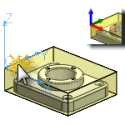
坐标系
边界盒点:
当选择“毛坯盒点”或“模型盒点”原点选项时,可以使用“边界盒点:”下拉菜单在边界盒上指定点以定位 WCS 原点。
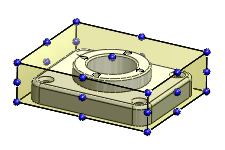
边界盒点
模型
默认情况下,为设置指定的模型将用于所有 3D 曲面加工操作。在模拟刀具路径期间,也将使用选定的模型。
夹具
选择在进行毛坯模拟期间加工模拟刀具路径时应包含的用于碰撞检测的任何夹具。
 “毛坯”选项卡设置
指定的毛坯和夹具将在模拟生成的刀具路径时使用,还可由某些加工策略使用。
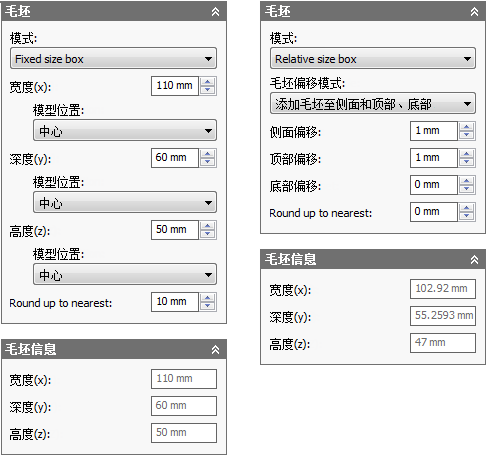
立方毛坯选项
圆柱形毛坯选项
模式:
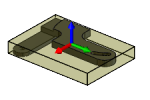
固定尺寸盒与相对尺寸盒
固定尺寸盒 - 创建指定(固定)尺寸的立方毛坯体。这是默认设置。
相对尺寸盒 - 创建比模型大指定偏移值(向上舍入到最近的指定增量)的立方毛坯体。
尺寸 - 显示盒设置毛坯的宽度 (X)、深度 (Y) 和高度 (Z) 尺寸。
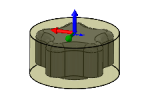
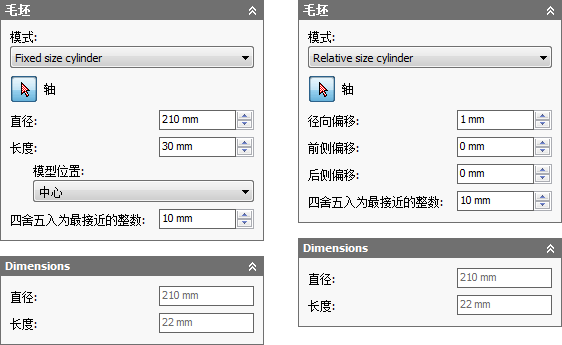
固定尺寸圆柱体和相对尺寸圆柱体
固定尺寸圆柱体 - 创建指定(固定)尺寸的圆柱形毛坯体。这是默认设置。
相对尺寸圆柱体 - 创建比模型大指定偏移值(向上舍入到最近的指定增量)的圆柱形毛坯体。
尺寸 - 显示圆柱形设置毛坯的直径和长度。
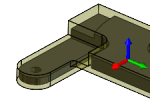
从实体
从实体 - 通过在多体零件中使用实体或者从部件中的零件对毛坯定义进行完全的控制。
尺寸 - 显示毛坯的宽度 (X)、深度 (Y) 和高度 (Z) 尺寸。
固定尺寸盒模式
- 宽度(X): - 输入值以指定毛坯宽度。
- 模型位置: 左偏移量(-X) - 指定毛坯在负 X 轴方向上的偏移量。
- 模型位置: 中心 - 沿毛坯中的 X 轴将模型居中。
- 模型位置: 右偏移量(+X) - 指定毛坯在正 X 轴方向上的偏移量。
- 深度(Y): - 输入值以指定毛坯深度。
- 模型位置: 后偏移量(+Y) - 指定毛坯在正 Y 轴方向上的偏移量。
- 模型位置: 中心 - 沿毛坯中的 Y 轴将模型居中。
- 模型位置: 前偏移量(-Y) - 指定毛坯在负 Y 轴方向上的偏移量。
- 高度(Z): - 输入值以指定毛坯高度。
- 模型位置: 顶偏移量(+Z) - 指定毛坯在正 Z 轴方向上的偏移量。
- 模型位置: 中心 - 沿毛坯中的 Z 轴将模型居中。
- 模型位置: 底偏移量(-Z) - 指定毛坯在负 Z 轴方向上的偏移量。
- 向上舍入到最接近值: - 指定毛坯尺寸的舍入增量。
相对尺寸盒模式
选择“相对尺寸盒”模式后,将提供用于将毛坯添加到毛坯的顶部、底部和/或侧面的选项。
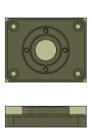
无其他毛坯
无其他毛坯 - 不为毛坯尺寸添加偏移值。
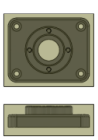
加毛坯至侧面和顶部、底部
- 侧面偏移: - 指定侧面上的附加毛坯。
- 顶部偏移: - 指定顶部上的附加毛坯。
- 底部偏移: - 指定底部上的附加毛坯。
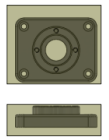
添加毛坯至所有侧
- 毛坯 -X 偏移: - 指定负 X 方向上毛坯的偏移。
- 毛坯 +X 偏移: - 指定正 X 方向上毛坯的偏移。
- 毛坯 -Y 偏移: - 指定负 Y 方向上毛坯的偏移。
- 毛坯 +Y 偏移: - 指定正 Y 方向上毛坯的偏移。
- 毛坯 -Z 偏移: - 指定负 Z 方向上毛坯的偏移。
- 毛坯 +Z 偏移: - 指定正 Z 方向上毛坯的偏移。
- 向上舍入到最接近值: - 指定毛坯尺寸的舍入增量。
“固定尺寸圆柱体”模式
- 轴 - 指定圆柱形毛坯的轴。您可以选择圆弧、边和面。
- 直径: - 指定毛坯的直径。
- 长度: - 指定毛坯的长度。
- 前偏移量: - 定位毛坯,使其与模型的前面齐平。
- 中心 - 将模型定位在圆柱形毛坯的中心。
- 后偏移量 - 定位毛坯,使其与模型的后面齐平。
- 向上舍入到最接近值: - 指定毛坯尺寸的舍入增量。
“相对尺寸圆柱体”模式
“相对尺寸圆柱体”模式与“固定尺寸圆柱体”模式一样,也允许您指定圆柱形毛坯的轴。此外,您还可以指定径向、前侧和后侧偏移值,以便相对于毛坯更好地定位模型。
- 轴 - 指定圆柱形毛坯的轴。您可以选择圆弧、边和面。
- 径向偏移: - 指定毛坯的径向偏移。
- 前侧偏移: - 指定模型前侧以外要加工的距离。
- 后侧偏移: - 指定模型后侧以外要加工的距离。
- 向上舍入到最接近值: - 指定毛坯尺寸的舍入增量。
 “后处理”选项卡设置
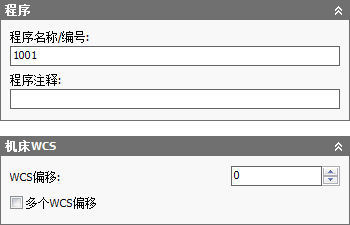
“后处理”选项卡可以提供诸如程序名称或编号、程序注释和工件偏移等后处理参数
工件偏移由后处理器配置映射到 CNC 控制器上的相应零表索引(例如 G54-G59)。通常将值 1 设置为 CNC 控制器上的第一个可用零索引(例如 G54)。WCS 和工件偏移通常设置为一对一相互匹配。
程序名称/编号
指定程序名称或编号。该参数可用于后处理器。
程序注释
指定程序注释。该参数可用于后处理器。
WCS 偏移:
标识设置的所需工件坐标系 (WCS)。后处理器配置负责将该数字映射为机床上的实际 WCS。
多个 WCS 偏移
启用该复选框以指定需要复制工件。
WCS 偏移副本:
指定工件复制的数量。该数量是实例的总数量。
WCS 偏移增量:
指定工件复制所使用的工件偏移增量。
操作顺序:
指定单个操作的顺序。
- 保存顺序 - 指定按照特征的选择顺序加工特征。
- 按操作排序 - 指定单个操作的顺序。
- 按刀具排序 - 指定按刀具对操作进行排序。例如,将首先加工使用 Ø3/4 英寸平铣刀的所有操作。然后,将加工使用其他相同刀具(例如 Ø1/4 英寸平铣刀)的下一组操作。
使用多个设置工件偏移
Inventor HSM 支持使用“多个 WCS 偏移”功能来阵列化整个设置,从根本上来说,就是使用不同的工件偏移来复制整个设置。当无法精确了解每个实例的各个部分时,通常使用该功能。
启用“多个 WCS 偏移”后,您可以指定实例的总数量和要使用的工件偏移增量。也可以选择复制刀具路径的顺序(按设置、按操作或按刀具)。
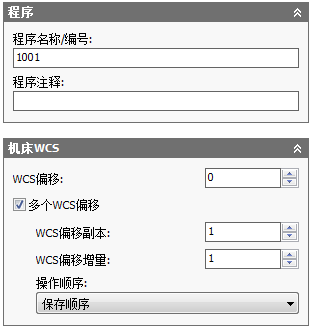
启用多个工件偏移
“WCS 偏移”字段的设置取决于后处理器。在该示例中,我们使用 Fanuc 后处理器,因此指定 1 将使用第一个工件偏移 (G54),下一个字段是复制数量,在该示例中为 4,最后一个字段是增量,在该示例中为 1,即后续偏移将为 G55、G56 和 G57。
如果平均分隔每个实例的物理设置,有时可能需要使用常规阵列功能。这使您可以充分模拟复制的刀具路径。但是,该方法要求您添加刀具路径以与每个实例的毛坯对齐。
使用刀具路径模拟设置毛坯/刀具偏移
“多个 WCS 偏移”功能仅适用于后处理和设置表功能。当每个实例的相对位置在 Inventor HSM 中未知时(例如 G54 与 G55 相关),无法模拟复制的刀具路径。因此,若要查看多个工件偏移,我们必须查看在 Inventor HSM Edit 中发布的文件。
在编辑器中,我们通过执行以下操作来设置工件偏移:首先在功能区中单击 “刀具路径模拟”选项卡 “文件”面板 “刀具路径模拟窗口”  , 然后单击 “刀具路径模拟”选项卡 “其他”面板 “设置工件/刀具偏移”
  , 以显示“工件/刀具偏移”对话框。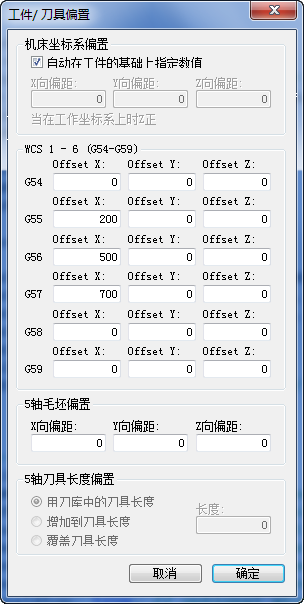
在 Inventor HSM Edit 中设置工件偏移
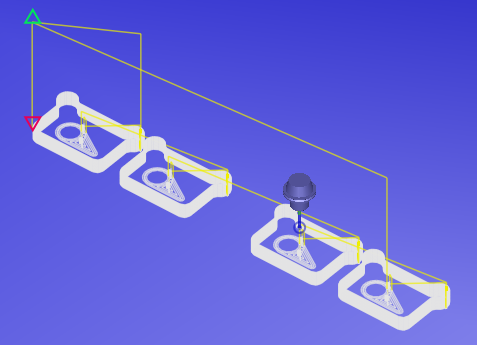
发布的文件中的多个工件偏移