Autodesk Application Manager 可让您了解最新更新
您可以轻松地了解所安装的 Autodesk 2015 应用程序和套件的最新更新。Application Manager 在新 Service Pack 和其他重要软件包可用时会主动显示相关警报。
当您决定应用更新时,Application Manager 会从云无缝地下载文件,并将其安装在您的计算机上。
若要了解详细信息,请打开右下角的 Windows 任务栏,然后在  上单击鼠标右键。选择“打开”。在“Applications Manager”对话框中,选择“帮助”。
“应用程序选项”对话框现在可调整大小
选择“应用程序选项”对话框的任意一个角点可调整大小。

对工作平面进行了出色的改进,从而使造型变得更轻松
控制工作平面:现在可以在浏览器中重命名工作平面。
工作平面的名称现在也会显示在图形窗口中。
从平行面或非平行面创建中间面工作平面
使用功能区上“三维模型”选项卡的“定位特征”面板中的“平面”,可以在零件或部件中的两个平行面或非平行面之间创建中间面工作平面。在部件中,要求面位于不同的零部件上。生成的工作平面采用第一个选定平面的坐标系方向,并具有与第一个选定平面相同的外法向。
功能区的增强功能
简化了“三维模型”和“草图”选项卡
-
简化了“三维模型”和“草图”面板
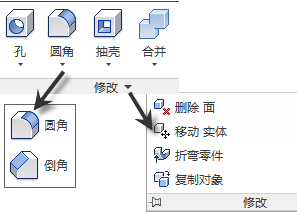
将几个命令从主面板移到了子面板或面板上的下拉列表中。例如,在零件文件 (.ipt) 中,默认情况下,“三维模型”选项卡上的“修改”面板现在简化为显示更少的命令。其他“修改”命令移到了下拉菜单或“修改”展开面板中:
-
默认情况下隐藏了更多面板
隐藏了包含不常用命令或者具有重复访问点的命令的面板,以优化工作空间中的空间。您有更多的空间来查看和处理模型。例如,默认情况下,“三维模型”选项卡上的“基本要素”、“参数”、“测量”、“塑料零件”、“线束”、“iPart/iAssembly”、“分析”和“转换”面板现在处于隐藏状态。
-
使用新的“显示面板”图标访问隐藏的面板
您可以轻松访问隐藏的面板,并使隐藏的面板可见。单击“显示面板”
 ,然后单击面板以显示在激活选项卡上。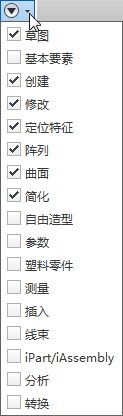
-
“草图”选项卡始终可用
在功能区上的零件 (.ipt)、部件 (.iam) 和图形 (*.dwg/*.idw) 文件中,“草图”选项卡现在始终可用。此外,当您处于零件 (.ipt) 文件中的“草图”模式下时,“绘制”面板重命名为“创建”。
-
新“按钮调整大小”选项提供了更大的灵活性
在功能区中的命令上单击鼠标右键可以访问“按钮调整大小”。您可以将按钮设置为显示为大按钮或标准按钮。您可以利用此按钮大小控件以及取消按钮分组或隐藏和重新排列面板的功能,按照您工作的方式来优化功能区。
-
访问有关自定义功能区的帮助
若要访问有关使用不同方式自定义功能区显示的帮助,请在您将光标悬停在新“显示面板”图标上时按 F1 键。
“应用程序选项”–“硬件”选项卡中的新设置
“应用程序选项”–“硬件”选项卡中的新设置“保守”取代了“兼容性”设置 -“保守”提供了按比例减小“质量”和“性能”设置的体验。
Autodesk 360 现在是一个安装选项
通过 Autodesk 360,您可以将 Autodesk 产品与 Autodesk 360 Web 服务关联起来,并且可以选择将在线文件与您的本地计算机保持同步。
Autodesk 360 在安装程序中现在作为一个共享组件提供。可以将其取消选中以禁止进行安装,也可以先以禁用状态进行安装,以后再启用。
常规造型改进
折叠到曲面/面中的性能改进
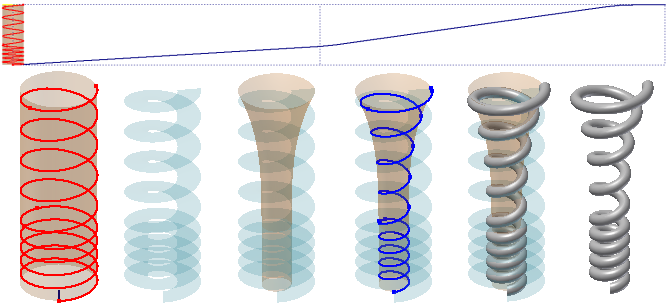
在“将曲线投影到曲面”的“折叠到曲面”和“凸雕”的“折叠到面”中进行了显著的性能改进。在自定义弹簧的以下示例中,由于“折叠到曲面”将自定义螺旋曲线创建为轻量型但更精确的曲线,因此 Inventor 2015 中的扫掠操作相较于 Inventor 2014 速度提高了 50 倍。在此示例中,文件大小减小到原来的 1/7。
造型稳定性
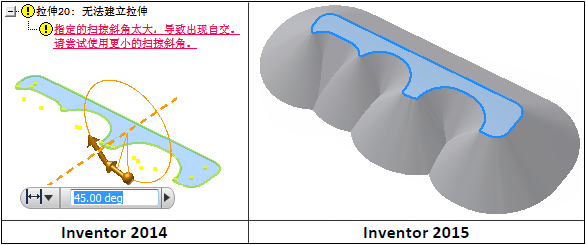
“抽壳”和“锥形拉伸”的稳定性得到了改进。它们现在可以处理更复杂的几何图元。例如,在 Inventor 2014 中,可以使用扫掠斜角最大仅为 27 的适当相切约束来拉伸以下截面轮廓。在 Inventor 2015 中,扫掠斜角可以是 0 度到 90 度之间的任意角度。