将数据转换为行业模型要素的步骤
- 在 AutoCAD Map 3D 中,切换到“维护”工作空间。
- 打开一个项目或行业模型样板或文件。
当前的行业模型将是所转换数据的目标。
 – 依次单击。
 - 在“转换为行业模型”对话框中的“源数据”下,单击以下选项之一:
 – 添加要转换的基于文件的数据源。使用此选项可以将数据从 DWG、SDF、SHP 和 SQLite 数据源转换为设计要素。
  – 添加要转换的 FDO 连接数据源。使用此选项可以将数据从 FDO 连接转换为设计要素。必须首先使用连接到数据源。
  – 添加要转换的企业行业模型数据源。使用此选项可以转换存储在早期版本 AutoCAD Map 3D Enterprise 中的数据。在这种情况下,需要使用最小映射。
- 在添加源数据并指定行业模型后,可以通过单击“自动映射”按钮加速数据映射过程。
要素类及其特性可能不会始终具有逻辑名称。映射过程允许您设置更易于理解的逻辑名称。例如,不是使用像 EL_OH_CONDUCTOR 这样的要素类名称,而是可以将它映射为导体。
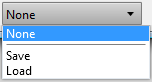
- 如果已保存某个映射配置,请在“源数据”列表底部单击“加载”并指定保存的映射配置。
- 根据需要选择和清除映射复选框,然后单击“转换”。
您可以选择多个源进行转换。
提示: 在“数据映射”区域的源数据列中单击鼠标右键时,将会打开一个菜单,可让您选择是要选择还是取消选择所有要素和特性。 - 要将过滤器应用于源数据,请在数据源上单击鼠标右键,然后单击“过滤源”。
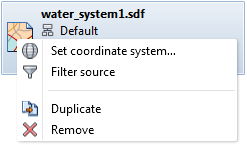
- 如果需要,可以更改指定给源数据的坐标系。在数据源上单击鼠标右键,然后单击“设置坐标系”。 注: 必须为数据指定原始坐标系。不要为目标图形指定坐标系。AutoCAD Map 3D 在将数据添加到您的设计时,会将这些数据转换到目标坐标系。
- 在“数据映射”区域中,在源数据中的项目与行业模型数据模型中的要素类和属性之间定义映射。
如果数据源是 DWG,则可以从图层、图元或图块到行业模型中的相应要素类创建映射。从下拉列表中,选择“图元”、“块名称”、“图层”或“对象数据”。
要创建特定属性之间的映射,请在源列表中单击所需的属性,然后单击“[图标]”。
可以指定源数据中的属性值如何映射到设计中的属性值。对于某些属性,可以在映射属性值时使用“表达式生成器”。例如,在映射到设计中的属性值时,可以对数据源中的值进行单位转换、执行计算或连接等操作。对于 DWG 文件,可以将源数据中的颜色索引、线型和线宽值映射到设计图形中的相应值。例如,DWG 中的线型可能表示设计图形中的导体模型。
- 完成对源的映射时,可以将该映射保存为一个配置文件。以后可以通过重新载入该配置文件来实现转换。从“源数据”列表底部的下拉菜单中,单击“保存”。
- 要验证要素的连接及运行设计验证规则,请选择“验证连接和规则”。
当转换源数据时,此选项将在“验证结果”选项板中显示遇到的所有连接和规则错误。
- 完成创建数据源和行业模型之间的映射时,单击“转换”。
只有映射的条目会被转换。如果不希望转换某个映射的条目,请清除该条目的复选框。
下一个工作流: 设置显示模型