
可以在 Maya 主窗口的“状态行”(Status Line)中使用渲染按钮,或使用“纹理烘焙视图”(Texture Baking View)工具栏中的按钮来执行各种操作。
了解详细信息),请参见纹理烘焙视图(Texture Baking View)。
- 预览当前帧/重做上一个预览(Preview current frame/Redo last preview)
-

使用“纹理烘焙视图”(Texture Baking View)预览场景。
在该按钮上单击鼠标右键 (
 ) 以选择一个摄影机。所有默认和用户定义的摄影机都可用。
 - 预览区域(Preview Region)
-

仅渲染框选区域。如果已对希望执行快速测试渲染的部分曲面做出更改,这将非常有用。详细信息请参见预览场景中的区域。
- 快照(Snapshot)
-

将对活动工作区创建线框快照,并将其作为背景加载到“纹理烘焙视图”(Texture Baking View)中。然后,可以框选一个区域在快照背景的前方进行渲染,并单击“预览区域”(Preview region)图标。
- 烘焙(Bake)
-

使用 Turtle 烘焙当前场景。
- 烘焙区域(Bake Region)
-

使用 Turtle 烘焙选定区域。请参见预览场景的区域。
- 显示纹理烘焙设置(Turtle) (Display Texture Bake Settings (Turtle))
-

打开“纹理烘焙设置”(Texture Baking Settings)窗口,从中可以设置用来预览场景的场景范围选项。
- 显示 RGB 通道(Display RGB Channels)
-

显示带 RGB 通道的图像。这是默认的显示模式。
在该按钮上单击鼠标右键 (
) 以选择单个通道。每个通道都有一个对应的图标: 通道 图标 RGB 通道

红色

绿色

蓝色

亮度

- 显示 Alpha 通道(Display Alpha Channel)
-

仅显示图像的 Alpha 通道。
- 显示实际大小(Display Real Size)
-

以精确像素分辨率显示图像。
- 保持图像(Keep Image)
-

保持当前图像以便随后查看。如果保持了多个图像,将在窗口底部显示滑块。拖动此滑块可查看之前“保持”的图像。
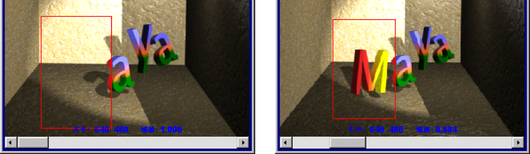
也可以使用添加的任何注释来保持渲染图像。在“保持图像”(Keep Image)按钮上单击鼠标右键 (
),并选择“保持图像”(Keep Image)和“注释”(Comment)选项。当显示“自定义注释”(Custom Comment)对话框后,在字段中输入文本,然后单击“确定”。自定义注释将显示在图像底部。 注:结束 Maya 会话时,存储(“保持”)的图像将丢失。
移除当前图像/移除所有图像(Remove Current Image / Remove All Images)

在图标上单击鼠标右键以选择“移除当前图像”(Remove Current Image)或“移除所有图像”(Remove All Images)选项。
这些选项也可以使用“纹理烘焙视图”(Texture Baking View)窗口中的“文件 > 从纹理烘焙视图中移除所有图像”(File > Remove All Images from Texture Baking View)选择。详细信息请参见“纹理烘焙视图”(Texture Baking View)菜单栏。
- 移除当前图像(Remove Current Image)
-
从“纹理烘焙视图”(Texture Baking View)释放当前图像(及其使用的内存)。使用窗口底部的滑块选择要移除的图像。
- 移除所有图像(Remove All Images)
-
从“纹理烘焙视图”(Texture Baking View)释放所有图像(和这些图像使用的内存),以便只保留最近渲染的图像。
如果正在“纹理烘焙视图”(Texture Baking View)窗口中查看一张已保存图像,该选项仍会移除所有已保存图像,包括当前显示的图像。仅保留最近渲染的图像。
提示:只能移除“保持”的图像。如果正在“纹理烘焙视图”(Texture Baking View)窗口中查看尚未保存的新渲染的图像,则选择该选项将显示错误消息,提示无法移除当前图像。
- 曝光(Exposure)
-

 - 调整显示亮度。通过减小曝光,可查看默认在高光下看不见的细节。 您可以通过以下传统方式来设置值:使用滑块;在数字框中键入内容;或在数字框中单击并拖动
 +
+ 。此外,您可以:
 - 单击图标在默认值和修改值之间切换。
- 按 和减号键以按微调增量减少。
- 按 +
 和减号键以按粗调增量减少。
 - 按 += 以按微调增量增加。
- 按 += 以按粗调增量增加。
这是诊断选项,不保存在场景中。
- Gamma
-
 - 调整要显示的图像的对比度和中间调亮度。增加 Gamma 值,可查看图像阴影部分的细节。 您可以通过以下传统方式来设置值:使用滑块;在数字框中键入内容;或在数字框中单击并拖动+。此外,您可以:
 - 单击图标在默认值和修改值之间切换。
- 按 +; 以按微调增量减少。
- 按 ++; 以按粗调增量减少。
- 按 +' 以按微调增量增加。
- 按 ++' 以按粗调增量增加。
这是诊断选项,不保存在场景中。特别是,您不需要将其设置为 2.2 以模拟 sRGB。
- 视图变换(View Transform)
-
 控制从用于显示的工作颜色空间转化颜色的视图变换。此选项非常有用,例如,如果要快速检查原始颜色值,可以使用此选项。可以选择的可用颜色空间取决于您是否使用 OCIO 配置文件进行颜色管理。
- 单击该图标可暂时将视图变换切换到禁用状态,然后再切换到启用状态。
- 使用该下拉列表可选择其他视图变换。
这些选项只有在启用颜色管理的情况下才可用。请参见颜色管理。
这些是诊断选项,不保存在场景中。