Autodesk Navisworks “TimeLiner”支持多种进度安排软件。
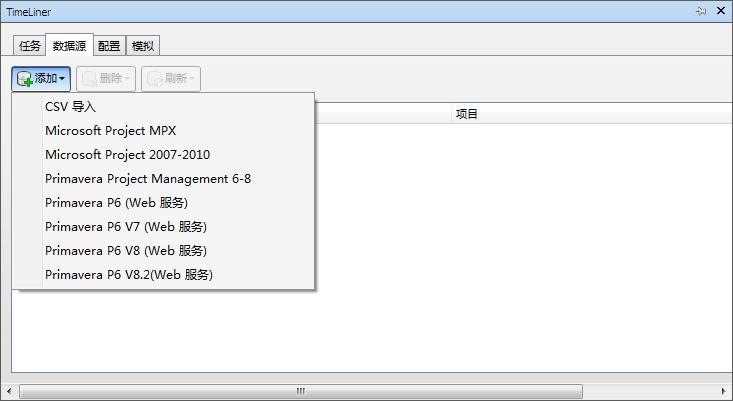
Microsoft Project 2007 - 2013
此数据源要求已安装 Microsoft Project 2007™ 至 Microsoft Project 2013™。
Primavera Project Management 6 - 8
此数据源要求与 Autodesk Navisworks 一起安装以下元素:
- Primavera Project Management (PPM) 6 - 8 产品
- ActiveX Data Objects 2.1
- Primavera Software Development Kit(在 Primavera CD 上提供)
由于 PPM 6 - 8 是数据库驱动的,因此需要安装 Software Development Kit,以便设置 ODBC 数据源链接。可以通过执行下列步骤从 Project Management CD 中安装和设置该链接:
- 插入 Project Management CD,输入产品密钥并接受许可协议。
- 确保选择“Primavera 应用程序或组件”,然后单击“下一个”。
- 选择“其他组件”,然后单击“下一个”。
- 选择“软件开发套件”,然后单击“下一个”。
- 继续单击“下一个”,直到安装开始。
- 安装完成后,请单击“确定”以启动“数据库配置”向导。
- 在“软件开发套件设置”对话框中相应地调整设置,然后单击“确定”。
- 对于日志文件,单击“是”,然后单击“完成”完成操作。
在连接到“TimeLiner”中的 PPM 6 - 8 时,可以在登录对话框中选中源链接(如果不存在源链接,将出现警告)。如果用户名和密码未存储在 Autodesk Navisworks 文件中,则每次登录时都会提示您进行输入。
连接后将显示一个对话框,用户可以从中选择要打开的项目。复选框确定是否打开所有子项目。
默认情况下,“TimeLiner”将“开始”、“结束”、“计划开始”和“计划结束”分别显示为“开始”、“完成”、“BL 开始”和“BL 结束”。
其他 Primavera 日期可以通过常规“字段选择器”对话框(包括“项目活动代码”、“全局活动代码”和“用户定义字段”)选择。
“TimeLiner”层次结构支持项目/活动层次结构的 WBS 结构。
Microsoft Project MPX
“TimeLiner”可以直接读取 Microsoft Project™ MPX 文件,而无需安装一份 Microsoft Project™(或任何其他进度安排软件)。Primavera SureTrak™、Primavera Project Planner 和 Asta Power Project™ 都可以导出 MPX 文件。
“Primavera P6 (Web 服务)”、“Primavera P6 V7 (Web 服务)”、“Primavera P6 V8.3 (Web 服务)”
访问 Primavera P6 Web 服务功能可极大地缩短使“TimeLiner”进度和 Primavera 进度同步所花费的时间。
此数据源要求您设置 Primavera Web 服务器。请参考 Primavera P6 Web Server Administrator Guide(《Primavera P6 Web 服务器管理指南》)(在 Primavera 文档中提供)。
Asta Power Project 11 - 12
此数据源要求安装相应版本的 Asta Power Project™。