通过可固定的“Vault 浏览器”窗口,可以查看和管理已打开的 Autodesk Navisworks 文件的 Vault 状态。这在使用 NWF 文件时尤其有用。
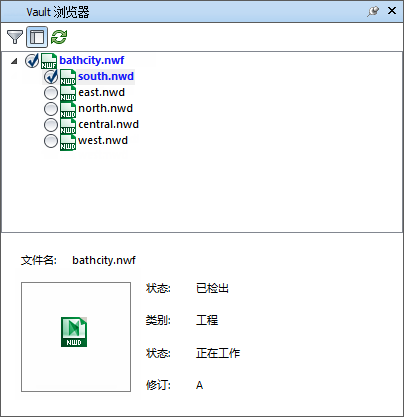
“Vault 浏览器”显示当前在 Autodesk Navisworks 中打开的文件的结构和状态及其相关的设计文件。您可以过滤在“Vault 浏览器”中显示的文件,以关注与您的作业最相关的数据。也可以使用关联菜单执行与 Vault 相关的基本操作,如检入、检出及更改状态。
文件可以由其他团队成员检出,或者 Vault 中的版本可能比您即将使用的版本要新。可以根据需要刷新“Vault 浏览器”以查看最新信息。
文件视图
“文件视图”显示当前在 Autodesk Navisworks 中打开的文件的文件结构。
“详细信息”面板
默认情况下,“详细信息”面板显示在“文件视图”中选择的文件的关键信息。这些关键信息包括:文件名、缩略图、Vault 状态、类别、生命周期状态和修订。如果您使用的是 Autodesk Vault Basic 版本,则修订、生命周期和类别数据不可用。
按钮
只有在 Autodesk Navisworks 中打开文件时,这些按钮才可用。

|
过滤“文件视图”。您可以选择“仅显示未存储于 Vault 中的文件”和“仅显示修改过的文件”选项。默认情况下,这两个选项均未选择。 |

|
打开/关闭“详细信息”面板。 |

|
刷新当前打开的文件的 Vault 状态信息。Vault 状态指示与 Vault 中的数据比较的本地文件的状态。 |
关联菜单
单击鼠标右键可打开一个关联菜单,从中可以管理当前选定的文件:
| 命令 | 用途 |
|---|---|
| 选择 <文件名> | 高亮显示“场景视图”和“选择树”中选定的文件。 |
| 打开文件 | 打开包含选定文件的单独应用程序实例。对于原生 Autodesk Navisworks 文件格式(NWC、NWF、NWD),将运行 Autodesk Navisworks 的新实例。对于其他文件类型,选定的文件将在默认应用程序中打开。 |
| 刷新文件 | 从 Vault 中检索选定文件的更新版本及其所有依存关系。 |
| 检入 | 检入在“文件视图”中选定的文件。 |
| 检出 | 检出在“文件视图”中选定的文件。 |
| 放弃检出 | 放弃对当前选定文件进行的所有更改,并取消该文件的已检出状态。 |
| 更改状态 | 打开“更改状态”对话框,允许您选择将应用于选定文件的生命周期状态。此功能仅适用于 Autodesk Vault Professional 版本。 |
| 转至 Vault | 启动单机版 Autodesk Vault 客户端。 |