创建元件库样板后,可以创建一个 Excel 工作表以在 Excel 中指定元件尺寸的详细信息。

在工作表中,您提供零件尺寸的详细信息。然后,Excel 工作表将包含创建 PCAT 元件库或添加到 PCAT 元件库所需的所有数据。输出后,不再需要 CTPL 元件库样板。
图纸和工作表

将元件拆分到 Excel 文件的不同工作表中。
元件尺寸和标注
在 Excel 中指定元件尺寸标注。
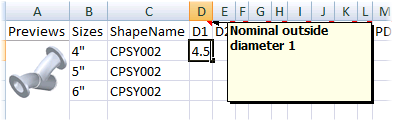
可以使用第一列中的注释(红色三角形)来获取尺寸的描述。预览图像也可以使用户看到显示每个标注的较大预览图像。
注: 较大的预览图像并非始终可用。如果需要有关特性或标注的信息,可以将一个包含相似元件的元件库加载到等级库编辑器中来查看样例数据。
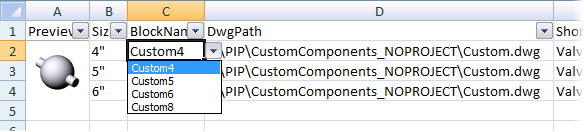
对于基于块的元件,用户可以从列表块名称中进行选择。该列表与 DwgPath 图形中可用的块名称相匹配且在创建了 XLS 文件后无法进行修改。