从正确的文件夹打开 CAD 系统中的太阳辐射装配体。文件夹位置取决于操作系统:
Windows 7:
ProgramData\Autodesk\Simulation CFD <版本> \Tutorials\ CAD \solar-heating
或者
ProgramData\Autodesk\Simulation CFD 360 <版本> \Tutorials\ CAD \solar-heating
默认情况下,无法访问 ProgramData 文件夹。在 Windows® 7 中进行访问的步骤:
- 打开一个文件浏览器窗口(单击“开始”菜单 >“计算机”)。
- 在左上角,单击“组织”>“文件夹和搜索选项”。
- 单击“查看”选项卡。
- 选中“显示隐藏的文件、文件夹和驱动器”选项。
- 单击“确定”。
如果您有任何问题,请与系统管理员联系。
注意: CAD 指的是以下 CAD 系统之一:
- Autodesk® Inventor
- Autodesk® Inventor Fusion
- UGNX(模型是 UGNX 中的部件)
- 使用 Granite 启动配置的 PTC Creo(或 Pro/Engineer)
- SolidWorks
- ACIS
- Parasolid
从 CAD 启动
如果要从 Autodesk® Inventor、PTC Creo(或 Pro/Engineer)或 SolidWorks 启动,请选择用于启动活动模型的选项。

在设计分析管理器中创建新的设计分析:
- 在“分析名称”字段中指定名称。默认名称是顶级装配或部件的名称。
- 可以更改设计和工况的名称。
- 设计分析的默认位置与 CAD 模型的路径相同。
- 单击“启动”。
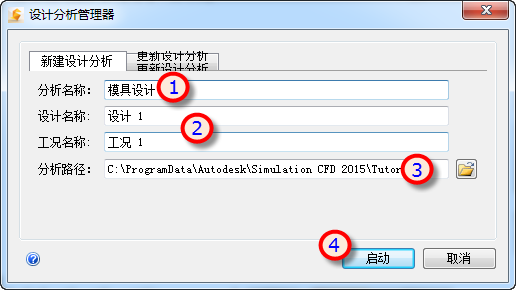
Autodesk Simulation CFD 将启动,并创建设计分析。
如果显示了“几何工具”对话框,请将其关闭,然后再继续下一步。
从文件(Parasolid 或 Acis)启动
- 从桌面启动 Autodesk Simulation CFD。
- 单击“快速入门”选项卡中的“新建”。
- 在“新建设计分析”对话框中,单击“浏览”,然后选择 Parasolid 或 Acis 文件。
- 在设计分析名称字段中为新的设计分析设置名称。
- 单击“创建新的设计分析”。
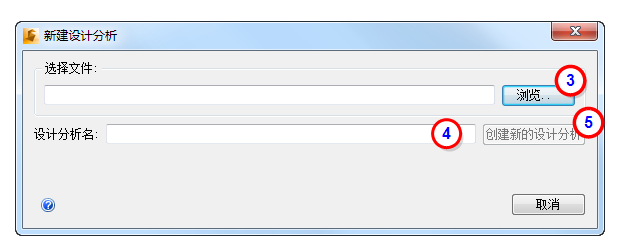
如果显示了“几何工具”对话框,请将其关闭,然后再继续下一步。
从 Autodesk® Inventor Fusion 启动
Fusion 将大量 CAD 系统广泛采用的启动功能扩展到了 Sim CFD 系统中。如果使用的 CAD 工具没有包含在以上列表中,请使用 Fusion 版本的教程模型。您可以通过单击此处下载并安装 Autodesk® Inventor Fusion。
- 直接在 Autodesk® Inventor Fusion 中打开 CAD 模型。
-
若要将模型传输到 Simulation CFD 中,请单击“模拟”选项卡中的“Simulation CFD”或“Simulation CFD 360”:

设计分析管理器就会打开。新建设计分析:
- 在“分析名称”字段中指定名称。默认名称是顶级装配或部件的名称。
- 可以更改设计和工况的名称。
- 设计分析的默认位置与 CAD 模型的路径相同。
- 单击“启动”。
如果显示了“几何工具”对话框,请将其关闭,然后再继续下一步。