启用匿名身份验证后,客户端不需要用户名和密码即可访问服务器。确认 IIS 用于匿名访问的帐户是否存在。如果该检查失败,则说明在 IIS 中未启用默认 Web 站点的匿名访问权限。启用对 IIS 默认网站的匿名访问。
Windows Server 2012 和 2012 R2
- 转到“管理工具”,然后打开“Internet 信息服务(IIS)”。
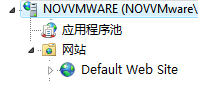
- 在“Internet 信息服务”对话框中,展开本地计算机 ►“网站”,然后单击“默认网站”。
- 双击“身份验证”。

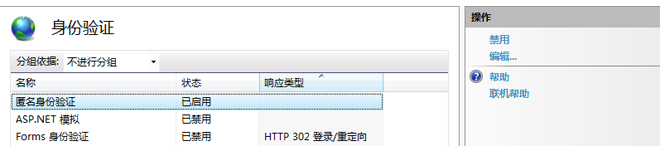
- 单击“匿名身份验证”以确保将其启用。
- 在“身份验证”上单击鼠标右键,然后选择“编辑”以显示 IIS 使用的匿名帐户的用户名。请确认服务器上存在此帐户。
Windows Server 2008 和 Windows 7
- 打开 Windows“控制面板”,然后双击“系统和维护”
 。
。 - 双击“管理工具”
 。
。 - 在“管理工具”中双击“Internet 信息服务”。
- 在“Internet 信息服务”对话框中,展开本地计算机 ►“网站”,然后单击“默认网站”。
- 双击“身份验证”。
- 单击“匿名身份验证”以确保将其启用。
- 单击“编辑”以显示 IIS 使用的匿名帐户的用户名。请确认服务器上存在此帐户。