可以保存登录设置,以便下次自动登录 Vault。
注: 在 Vault Professional 中,管理员可以通过特定于数据服务器的凭据或通过导入 Windows 活动目录帐户来创建帐户。通过使用活动目录帐户,可以使用 Windows 帐户凭据登录。
请务必使用系统管理员指定的唯一的用户名和密码登录。如果尚未为您设置帐户,请与管理员联系。
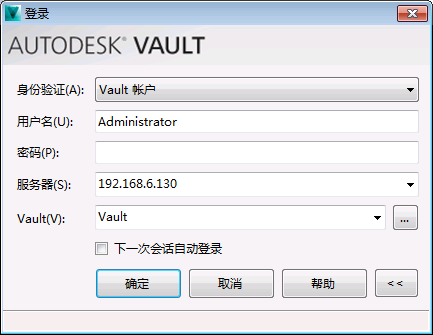
- 仅 Autodesk Vault Professional 中提供此选项。如果您拥有 Microsoft Windows 活动目录帐户,可以使用您的 Microsoft Windows 用户帐户凭据登录 Autodesk Data Management Server。从“身份验证”下拉菜单中选择“Windows 帐户”。
- Windows 身份验证仅可用于活动目录域。
- 如果未使用 Windows 身份验证,则必须拥有一个有效的 Autodesk Data Management Server 帐户。
注: 如果选中“Windows 身份验证”,则“用户名”字段将显示域名和 Windows 用户名。用户名和密码均不可更改。 - 如果您在第一步中使用了 Windows 身份验证选项,请输入系统管理员指定的用户名和密码。
- 输入安装了服务器的计算机的名称,例如 SERVERNAME。如果不知道服务器的名称,请与管理员联系。
- 输入您拥有访问权限的 Vault 的名称。最近访问的几个数据库的名称将保留在下拉列表中。您可以从列表中选择 Vault 的名称,也可以单击展开按钮以查看先前访问数据库的完整列表。如果不知道 Vault 的名称,请与管理员联系。
- 选中“下一进程自动登录”复选框,以便下次自动登录。
- 单击“确定”。
注: 如果您是系统管理员或者在同一台计算机上使用客户端应用程序和服务器,请使用以下默认值登录:
| 用户名: | Administrator |
| 密码: | <空> |
| 服务器: | <服务器名称> |
| Vault: | Vault |
登录 Vault 视频并从中注销
本视频演示了如何使用 Vault 客户端登录 Vault 和从 Vault 注销。