通过“从 Vault 选择文件”对话框,您可以从 Vault 选择要打开进行编辑或要放置到当前项目中的文件。
访问“从 Vault 选择文件”对话框
- 在 Autodesk Vault 功能区中单击“打开”。
“从 Vault 选择文件”对话框中的功能
了解“从 Vault 选择文件”对话框的功能以改进您的设计流程。
- “搜索”/“我的保存的搜索”/“我的快捷方式”下拉菜单
- 在搜索 Vault、Autodesk Vault 中创建的快捷方式与使用“查找”对话框创建的已保存搜索之间切换,可以帮助您快速查找所需的文件。 注: 可以在此处管理快捷方式,也可以使用 Autodesk Vault 管理快捷方式。
- 查找
- 从当前 Vault 内选择路径或者选择搜索文件夹。
- 视图
- 让您选择显示文件时是否显示详细信息、是否将文件显示为列表,或是否将文件显示为小图标、中等图标或大图标。
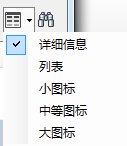
- 查找

- 显示“查找”对话框,以便您可以进一步自定义对 Vault 中文件的搜索操作。
- 文件名
- 指定要打开的文件,可以输入文件名或者从列出的文件中选择文件。
- 文件类型
- 对文件列表进行过滤,使其只包含指定类型的文件。单击箭头以显示列表,然后选择文件类型。
- 修订
- 显示选定文件的修订。单击此字段旁边的下拉箭头,将显示选定文件的所有修订和相应的生命周期状态。
- 发布版本优先
 与非发布版本优先
- 在将最新修订的发布版本设为默认值与获取文件修订的最新版本之间进行切换。
- 选项
-
如果可用,请打开“文件打开选项”对话框。打开或装入的文件类型决定了可用的选项。例如,您可以在打开或装入 Autodesk Inventor 部件时指定要加载的详细等级。此外,您还可以指定在打开 idw 文件时是否延迟更新或者是否在 快速模式下打开部件。选择“快速打开(全部跳过)”以打开工程图,无需查找或解析任何参考的文件。
注: 如果使用“快速打开(全部跳过)”,工程图的行为方式就像它在没有任何文件参考的情况下打开一样。可以进行编辑并保存。但是,在此状态下添加的注释将在下次打开图形且参考可用时固定。有关详细信息,请参见使用详细等级和 Vault 文件。
- 快速启动
-
通过“从 Vault 打开”进行访问时:单击“打开文件”按钮以切换至“文件打开”对话框。单击“新建文件”按钮以切换至“新建文件”对话框。
通过“从 Vault 装入”进行访问时:单击“装入零部件”对话框以切换至“装入零部件”对话框。注: 建议在一个 Vault 中使用一个项目文件。如果在一个 Vault 中使用多个项目文件并且打开了当前项目之外的文件夹中的文件,则要解析其链接。 - 使用 iMate
-
使用匹配的 iMate 装入零部件。仅用于“从 Vault 装入”。
快捷方式
可以在“从 Vault 选择文件”对话框中找到在 Autodesk Vault 中创建的快捷方式。也可以在“从 Vault 选择文件”对话框中创建、删除和组织快捷方式。快捷方式的任何更改或添加均会反映到 Autodesk Vault 中。
创建快捷方式
- 在文件列表中的文件或文件夹上单击鼠标右键,然后选择“创建快捷方式”。
会将一个快捷方式添加至“我的快捷方式”列表和 Autodesk Vault 中。
创建快捷方式组
- 在现有的快捷方式组或“新建组”上单击鼠标右键,然后选择“新建组”。
- 可以将现有的组拖放到新组中。
会将一个新快捷方式组添加至“我的快捷方式”列表和 Autodesk Vault 中的快捷方式中。
删除快捷方式
- 在快捷方式上单击鼠标右键,然后选择“删除”。
选定的快捷方式将从“我的快捷方式”列表和 Autodesk Vault 中的快捷方式中删除。
重命名快捷方式
- 在单个快捷方式或快捷方式组上单击鼠标右键,然后选择“重命名”。
- 为快捷方式或快捷方式组输入新名称,然后按 Enter 键。
选定的快捷方式将在“我的快捷方式”列表和 Autodesk Vault 中的快捷方式中重命名。
搜索
搜索提供了一种快捷又方便地查找文件和文件夹的方式。
基本搜索 – 基本搜索使用搜索词查找包含搜索关键字的任何特性。结果将显示在网格中。
按特性搜索 – 特性搜索支持您基于文件特性细化搜索条件。如果您确切地知道要搜索的特性,可使用该功能。
单击搜索文本框将触发一个下拉列表,其中包含在 Vault 服务器中使用的特性的列表。选择要使用的特性,然后输入搜索词以触发特定搜索。符合搜索条件的文件将显示在网格中。
通配符支持 – 在搜索中支持使用通配符 ? 和 *。在搜索关键字中,可使用 ? 替换单个字符,使用 * 替换多个字符。搜索将始终查找包含搜索词的文件/文件夹,如果搜索词较短并且包含通用词语,则结果集可能相同。例如,下面的搜索条件将返回相同的结果集:“app*”、“app?”、“app”都将返回包含“apple”、“application”等词语的结果。
其他 – 您可以保存该搜索,以供将来使用。保存这些搜索后,它们将在当前对话框中的“我的保存的搜索”的下面以及此位置:Autodesk Vault Exporer\$ root folder\My Search Folder 中列出。您可以使用“搜索文件夹”编辑、删除和重命名保存的搜索。