您可以选择一个文件并选择“预览”窗格中的“预览”选项卡来预览文件,然后打开该文件以进行编辑。
预览样式默认为轮播缩略图,这样您便可以在 Vault Basic 中循环查看文件的历史版本,以及在 Vault Workgroup 和 Vault Professional 中循环查看文件的历史修订。文件版本或修订将显示在每个缩略图的顶部,上次检入日期将显示在底部。
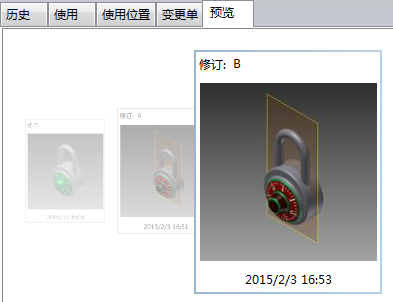
注: 您可以在“选项”对话框中更改默认预览设置。
预览文件
按照以下步骤进行操作以在 Vault 中预览文件。
- 选择一个文件。
- 在预览窗格中,单击“预览”选项卡。
如果系统中安装了支持选定文件的应用程序,则在预览中显示此文档。
- 单击“打开”以在外部应用程序中查看文件。
如果出现以下情况,系统将会发出警告消息:
- 可视化文件的“可视化状态”特性的值为“旧”或“未同步”。
- 存在相关文件的更新版本
- 此可视化文件不是最新版本
- 此可视化文件不是最新版本且与数据文件版本不同步。
- 如果显示的警告消息指示由于存在更新的数据文件而导致此可视化文件可能过期,则可以发布一个更新的可视化文件并将其附着到此数据文件,从而丢弃过期的可视化文件。在“预览”选项卡中单击“更新”来更新当前选定的文件版本的可视化文件。
- 使用 Autodesk Design Review 控件进行缩放、平移和打印。
- 使用版本滑块查看可视化文件的历史。