您可以更改文件或条目的版本方案。
更改文件的版本方案
- 从关联关系列表或预览窗格中选择一个或多个要修订的文件。
- 单击“操作”
 “修订”。
“修订”。 - 在“修订”对话框的“选择下一个版本”列表中,选择“第一级”、“第二级”或“第三级”。
- 通过关联关系列表选择要修订的父文件及其子文件。检入关联关系列表的所有文件都会受到影响。清除您不想更改的所有文件旁的复选框。
- 单击“...”可查看可用版本方案定义的列表。默认情况下,只有与文件类别关联的版本方案才会列出。若要查看不与类别关联的版本方案,请选中“显示不与类别关联的定义”复选框。
- 执行以下操作之一:
- 在“更改版本方案定义”对话框中,选择您要分配给选定文件的新版本方案。单击“确定”。
- 在“更改版本方案定义”对话框中,选择“<无>”从“版本管理”中删除选定的文件。单击“确定”。
- (可选)在“修订”对话框中的“输入备注”框中输入备注。单击“确定”。
更改条目的版本方案
- 从条目控制或预览窗格中选择一个或多个要修订的条目。
- 单击“操作”“更改版本”。
- 单击“方案”可查看可用版本方案定义的列表。只有与条目类别关联的版本方案才会列出。
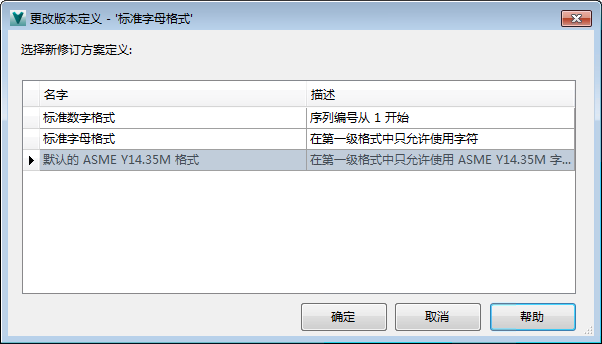
- 在“更改版本方案定义”对话框中,选择您要分配给选定条目的新版本方案。单击“确定”。
- 在“选择下一个版本”对话框中,单击“确定”。