SQL 版本

验证备份阶段应在升级 SQL 开始之前完成。
下图使用深蓝色圆点总结了兼容版本的 Vault 和 SQL。淡灰色圆点是建议的升级路径。请参见联机提供的 Vault 版本文档,确保 Vault 和 SQL 产品版本之间的兼容性。
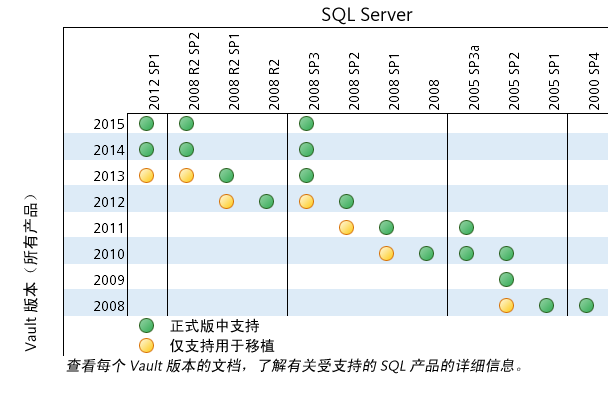
如果必须进行 SQL 升级,请参见下列主题了解对最常见情况的摘要。可以从 Microsoft 那里获取完整 SQL 文档。在升级 SQL 之前,请阅读此文档中的下一个部分:升级 Vault 服务器。
请将 Microsoft SQL Express 升级到 Microsoft SQL Standard 或更高版本
若要使用不带 Service Pack 的介质将安装的 SQL Express 升级到完整版 SQL 或更高版本,您可以使用以下方法之一。
第一种方法
- 运行完整版 SQL 安装应用程序。
- 选择。
- 选择 AutodeskVault 实例,然后开始升级。
- 升级完成后,应用最新的 SQL Service Pack,因为此升级实际并未启动,它也不会从 SQL Express 进行转换。
第二种方法
- 使用服务器控制台创建 Vault 的完整备份。注意:在后面的步骤中,您需要删除所有 Vault 数据库。请先确认您可以在测试服务器上恢复此备份,然后再继续。如果测试恢复失败,请不要继续。请更正备份产生的所有问题,然后再继续执行后面的步骤。
- 测试恢复成功后,请打开 ADMS Console 并删除列出的所有 Vault。然后从“工具”菜单中选择“拆离 Vault 主数据库”。
- 请确保所有用户均已注销 Vault。
- 彻底卸载 SQL Express,包括以下应用程序,并按下列顺序卸载:
- Microsoft SQL Server 2008 注意:如果您安装了 SQL Express 的多个实例,请务必仅卸载 AutodeskVault 实例。执行完此步骤后,请勿卸载 SQL 的其他任何部分。
- Microsoft SQL Server 2008 浏览器
- Microsoft SQL Server 2008 Native Client
- Microsoft SQL Server 2008 Setup Support Files
- Microsoft SQL Server VSS Writer
- 从 Program Files 中删除 SQL Express 文件夹(包括数据文件)。如果您的 Vault 数据库位于其他驱动器上,请务必要将该驱动器上的文件一并删除。
- 按照“预安装 Microsoft SQL Server”部分中的描述,安装完整版 SQL(具有 AUTODESKVAULT 实例)。
- 安装 Microsoft SQL 2008 SP3。
- 使用 ADMS Console 恢复在第一步中创建的备份。
从 Vault Server 升级到完整版 SQL Server
当升级到完整版 Microsoft SQL Server,您必须拥有对服务器和客户端系统的权限并允许周期性系统重新启动。在生产环境中执行升级之前,您应该先在测试环境中执行升级。需要客户端系统来验证升级是否成功执行。
安装 Autodesk Vault Server 之后,可以随时执行服务器升级。在升级过程中,可能需要重新启动一次或两次服务器。
在升级过程中,SQL Server 实例和 Autodesk Vault Server 服务会关闭。此时登录 Vault 的任何人都将自动断开连接。请确保所有用户均已从 Autodesk Vault Server 注销。升级将不会影响已检出文件的状态,也不会修改数据库结构、文件状态或父子关系。
在升级 SQL Server 之前,请从 Autodesk Vault Server Console 应用程序执行备份。有关备份数据的详细信息,请参见“Autodesk Vault Server Console 帮助”。
从 MS SQL Express 2008 升级到 SQL Express 2008 R2
- 从 SQL Express 2008 R2 安装介质启动安装。选择“安装”选项,然后开始“升级”向导。

- 选择“AutodeskVault SQL”实例。
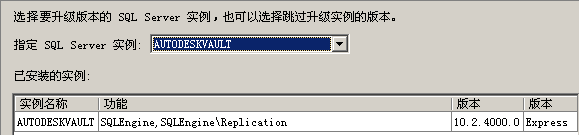
- 通过完成向导升级该实例。
从 MS SQL Express 2008 升级到完整版 MS SQL 2008
- 从完整版 SQL 2008 安装介质启动安装。选择“维护”选项,然后开始“版本升级”向导。
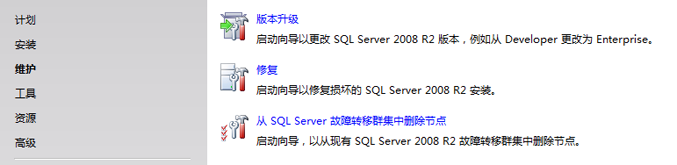
- 验证完整版 SQL 2008 的版本和/或产品密钥。进入“选择实例”窗口,然后选择“AutodeskVault”实例。
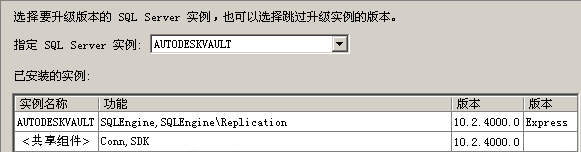
- 升级该实例。升级该实例后,您可以返回到“安装”选项并开始“全新 SQL Server 独立安装或向现有安装添加功能”向导,来安装 SQL Management Studio。
- 下载并应用 SQL 2008 SP2(如果需要)。
从 MS SQL Express 2008 R2 升级到完整版 MS SQL 2008 R2
- 从完整版 SQL 2008 安装介质启动安装。选择“维护”选项,然后开始“版本升级”向导。
- 验证完整版 SQL 2008 的版本和/或产品密钥。进入“选择实例”窗口,然后选择“AutodeskVault”实例。
将 Autodesk Data Management Server 2011 升级到完整版 SQL
当升级到完整版 Microsoft SQL Server,您必须拥有对服务器和客户端系统的权限并允许周期性系统重新启动。在生产环境中执行升级之前,您应该先在测试环境中执行升级。需要客户端系统来验证升级是否成功执行。
安装 Autodesk Data Management Server 之后,可以随时执行服务器升级。在升级过程中,有时需要重新启动一次或两次服务器。
在升级过程中,SQL Server 实例和 Autodesk Vault Server 服务会关闭。此时登录 Vault 的任何人都将自动断开连接。请确保所有用户均已从 Autodesk Data Management Server 中注销。升级不会影响已检出文件的状态,也不会修改数据库结构、文件状态或父子关系。
在升级 SQL Server 之前,请先从 Autodesk Data Management Server Console 应用程序执行备份。有关备份数据的详细信息,请参见“Autodesk Data Management Server Console 帮助”。
将 MS SQL 2005 升级到 MS SQL 2008
Microsoft 不支持将目录从 MS SQL 2005 Express 移植到 MS SQL 2008 Standard 或 Enterprise。可能的移植路径包括从 MS SQL 2005 Express 升级到 MS SQL 2005 完整版,再升级到 MS SQL 2008 完整版,以及从 MS SQL 2005 升级到 MS SQL 2008 Express,再升级到 MS SQL 2008 完整版。更多升级路径可以在此处查找:http://msdn.microsoft.com/en-us/library/ms143393.aspx 另请注意,SQL 2008 可能需要多次重新启动,才能完成安装。
从 MS SQL Express 2008 升级到完整版 MS SQL 2008
- 从完整版 SQL 2008 安装介质启动安装。选择“维护”选项,然后启动“版本升级”向导。
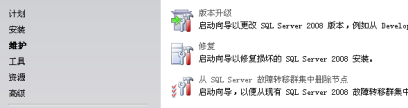
- 验证完整版 SQL 2008 的版本和/或产品密钥,然后进入“选择实例”窗口,并选择“AutodeskVault”实例。
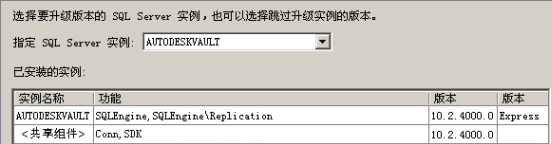
- 升级该实例。然后,若要安装 SQL Management Studio,请返回“安装”选项,并选择“新 SQL Server 单机版安装,或向现有安装添加功能”向导。
- 下载并应用 SQL 2008 SP1(如果需要)。
将 MS SQL 2005 升级到 MS SQL 2008
从 SQL 2005 Express 升级到 SQL 2008 Express
- 从 http://www.microsoft.com 下载 SQL 2008 Express,或者插入 SQL 2008 Express 安装介质。SQL 2008 Express 安装程序位于 Vault 2011 安装介质中 <MEDIA>\x86\Support\Sql2008Express 的下面。在安装 SQL 2008 Express 之前,可能需要先安装 Windows Installer 4.5 (KB942288)。
- 选择“安装”选项,然后启动“从 SQL Server 2000 或 SQL Server 2005 升级”向导。
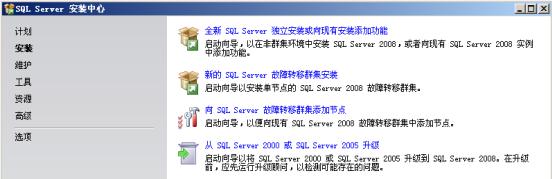
- 继续执行预安装过程。预请求文件和服务将更新。将处理安装支持规则。
- 选择要升级的 AutodeskVault 实例,然后确认实例设置。
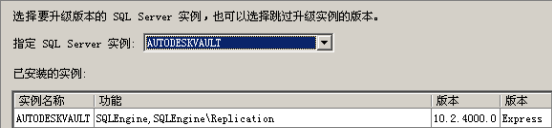
- 继续完成磁盘空间要求、升级规则和升级过程。安装将完成并将 AUTODESKVAULT SQL 实例升级到 SQL 2008 Express。
- 验证 SQL 2008 SP1 是否已安装。如果未安装,请从 http://www.microsoft.com 下载并安装。
从 SQL 2005 Express 升级到完整版 SQL 2008
- 从 http://www.microsoft.com 下载 SQL 2008 Express,或者插入 SQL 2008 Express 安装介质。SQL 2008 Express 安装程序位于 Vault 2011 安装介质中 <MEDIA>\x86\Support\Sql2008Express 的下面。请注意,在安装 SQL 2008 Express 之前,您可能需要先安装 Windows Installer 4.5 (KB942288)。
- 选择“安装”选项,然后启动“从 SQL Server 2000 或 SQL Server 2005 升级”向导。
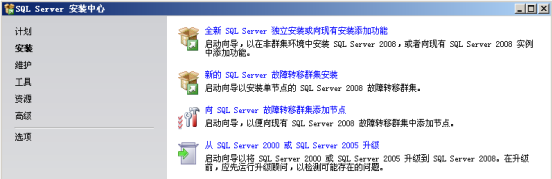
- 继续执行预安装过程。预请求文件和服务将更新。将处理安装支持规则。
- 选择要升级的 AutodeskVault 实例,然后确认实例设置。
- 继续完成磁盘空间要求、升级规则和升级过程。安装将完成并将 AutodeskVault SQL 实例升级到 SQL 2008 Express。
- 从完整版 SQL 2008 安装介质启动 Setup.exe。选择“维护”选项,然后启动“版本升级”向导。
- 验证完整版 SQL 2008 的版本和/或产品密钥,然后进入“选择实例”窗口,并选择“AutodeskVault”实例。
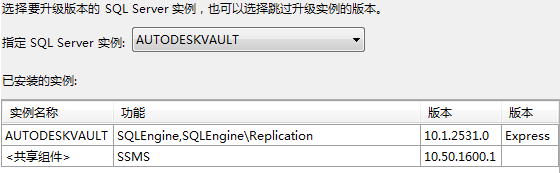
- 升级该实例。然后,若要安装 SQL Management Studio,请返回“安装”选项,并选择“新 SQL Server 单机版安装,或向现有安装添加功能”向导。
- 验证 SQL 2008 SP1 是否已安装。如果未安装,请从 http://www.microsoft.com 下载并安装。
从完整版 SQL 2005 升级到完整版 SQL 2008
- 选择“安装”选项,然后启动从 SQL Server 2000 或 SQL Server 2005 升级向导。
- 继续执行预安装过程。预请求文件和服务将更新。将处理安装支持规则。
- 选择要升级的 AutodeskVault 实例,并确认实例设置。 注: 如果未看到“数据库引擎服务”列为要移植的组件,则是您未采用接受的移植路径。在此处列出了可接受的移植路径:http://msdn.microsoft.com/en-us/library/ms143393.aspx
- 继续完成磁盘空间要求、升级规则和升级过程。安装将完成并将 AutodeskVault SQL 实例升级到完整版 SQL 2008。
- 验证 SQL 2008 SP1 是否已安装。如果未安装,请从 http://www.microsoft.com 下载并安装。
从 MS SQL 2005 Express 升级到完整版 MS SQL 2005
- 将 MS SQL 2005 安装光盘插入驱动器并启动安装向导。向导将首先安装所需的必要项,然后开始安装过程。
- 单击“下一步”。向导将执行系统配置检查。确认所有检查的状态都为“成功”,然后单击 “下一步”
- 在“要安装的组件”对话框中,选中“SQL Server 数据库服务”,然后单击“下一步”。
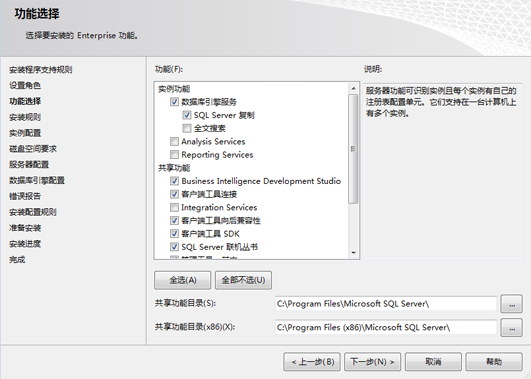
- 在“实例名称”对话框中,选择“指定”实例单选按钮并输入 AutodeskVault,或者依次选择“已安装”实例和 AutodeskVault 实例,然后单击“下一步”。
- “现有组件”对话框将列出将要升级的 SQL Server 数据库服务。选中 SQL Server 数据库旁边的复选框,然后单击“下一步”。
- “升级登录信息”对话框将提示您输入用于执行升级的帐户。您的登录帐户需要拥有对服务器的本地管理权限。选择“Windows 身份验证模式”,然后单击“下一步”。
- 在“服务帐户”对话框中,选择一个内置的系统帐户或域用户帐户,以运行 SQL 浏览器。单击“下一步”。 注: 如果您先前曾使用过一个用户帐户来运行 SQL Server 服务,请选择“使用域用户帐户”,然后用该帐户填写必填字段。
- “错误和使用报告设置”对话框将显示非 Autodesk 必需的可选设置。
- 在“开始安装”对话框中,单击“安装”以开始升级过程。
- 如果必要,请从 Microsoft 网站下载并安装 MS SQL 2005 SP3。
将 MS SQL 2005 Express SP2 或更高版升级到完全版 MS SQL Server 2005 SP3
若要使用不带 Service Pack 的介质将安装的 SQL Express 2005 SP2 升级到完整版 SQL 2005(SP2 或更高版本),您可以使用以下方法之一:
方式 1
- 打开命令提示,并浏览到完整版 SQL 安装程序所在的目录。
- 输入 SETUP.EXE SKUUPGRADE=1"(区分大小写)。
- 开始升级,然后选择 AutodeskVault 实例。
- 升级完成后,应用 SQL Service Pack 3。
方式 2
- 使用 Autodesk Data Management Server Console 创建 Vault 的完整备份。 注: 在后面的步骤中,您需要删除所有 Vault 数据库。继续操作之前,请验证是否可以在测试服务器上恢复此备份。如果测试恢复失败,则不要继续。请更正备份产生的所有问题,然后再继续执行后面的步骤。
- 测试恢复成功后,请打开 Autodesk Data Management Server Console 并删除列出的所有 Vault 和库。然后,在“工具”菜单中选择“拆离主 Vault”。
- 请确保所有用户均已从 Vault 中注销。
- 按下列顺序彻底卸载 SQL 2005 Express,其中包括以下应用程序:
- Microsoft SQL Server 2005 注: 如果已安装多个 SQL Express 实例,请仅卸载 AutodeskVault 实例,并且在完成此步骤以后,请不要卸载 SQL 的其他任何部分。
- MS SQL Server Native Client。
- MS SQL Server VSS Writer。
- MS SQL Server 2005 Backward Compatibility。
- MS SQL Server Setup Support Files。
- Microsoft SQL Server 2005
- 从 Program Files 中删除 SQL Express 文件夹(包括数据文件)。如果您的 Vault 数据库位于其他驱动器上,请将此位置中的文件一并删除。**仅在您未使用任何其他 SQL Express 实例的情况下,才执行此操作。
- 按照“安装 Autodesk Data Management Server 之前安装 MS SQL Server”部分中的描述,安装完整版 SQL 2005(具有 AUTODESKVAULT 实例)。
- 安装 Microsoft SQL 2005 SP3。
- 使用 Autodesk Data Management Server Console 恢复在步骤 1 中创建的备份。
如果难以删除 MS SQL Express 实例,请参见 Microsoft 知识库文章 909967,手动删除此实例。