依據工作表資料建立一組 PLC I/O 圖面。
查找 指令輸入:
AESS2PLC
指令輸入:
AESS2PLC
選取工作表輸出檔,然後按一下「開啟」。
PLC I/O 需求 (工作表或資料庫格式) 可推動 I/O 示意圖的自動產生。程式會尋找包含產生圖面所需資訊的欄。您的設定可以定義欄的順序。除「模組零件號 (代碼)」欄外,所有的欄均為可選擇的欄。
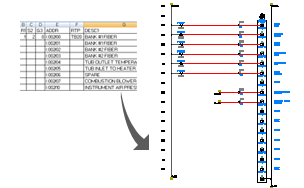
AutoCAD Electrical 會讀取您的資訊 (.xls、.mdb 或 .csv 格式),然後直接根據您的資料建構一組 PLC I/O 佈線圖。將自動插入階梯和模組,在一個階梯的底端切斷並在下一個階梯上繼續 (或轉到下一個圖面上繼續)。
設定
選取要使用的 PLC 設定檔案 (.wdi)。預設為使用 WDIO.LSP 檔案中的設定。透過在方塊中輸入檔名或按一下「瀏覽」選取檔案來指定要使用的設定。所選取 WDI 檔案的路徑顯示於編輯方塊下方。如果您輸入 .wdi 檔案的名稱,AutoCAD Electrical 將依以下順序在標準搜尋位置中搜尋檔案:
- 使用者子目錄:C:\Users\{使用者名稱}\AppData\Roaming\Autodesk\AutoCAD Electrical {版本}\{版本}\{國家/地區代碼}\Support\User\
- 作用中的專案的 .wdp 檔案子目錄
- 為作用中的專案定義的符號資源庫路徑
- AutoCAD Electrical 查找子目錄:C:\Users\{使用者名稱}\Documents\Acade {版本}\AeData\
- AutoCAD Electrical 支援 (C:\Program Files [(x86)]\Autodesk\AutoCAD {版本}\Acade\Support\{語言代碼}\。)
- 目前目錄
- 所有路徑均在 AutoCAD「選項」
 「檔案」「支援檔案搜尋路徑」中進行定義
按一下「設置」以顯示「工作表到 PLC I/O 公用程式設置」對話方塊。使用此項進行修改並儲存新設定規劃。
階梯參考編號
| 開始 | 指定第一個圖面中第一個階梯的開始線參考號碼的值。線參考編號支援前導零和嵌入式字母字元。 |
| 索引 | 定義要以 1 (預設) 還是其他數量做為增量遞增線參考號。 |
| 欄到欄 | 指示是為每個後續欄上的第一個階梯使用下一個循序號碼,還是為下一欄的第一個階梯參考使用要略過的指定值。 |
| 圖面到圖面 | 指示是為每個後續圖面上的第一個階梯使用下一個循序號碼,還是為下一圖面的第一個階梯參考使用要略過的指定值。 |
模組放置
有三個與模組放置相關的選項。定義是要在階梯頂端開始每個 I/O 模組,還是與前一個模組 (僅當完全符合時) 一起在某個階梯中建置模組,又或是在與前一個模組相同的階梯中建置模組並在必要時分割模組以填實階梯。
| 包含未使用的/附加的連接 | 您的 PLC 模組可以含有未使用的端子連接。通常,AutoCAD Electrical 不會包括這些端子連接,建置模組時也不展示這些端子連接。選取此項以將連接包含在 PLC 模組中。 如果選取將模組置入同一階梯內,請輸入模組之間要略過的橫檔數目。 註:
如果您要展示這些連接,請將它們包含在 ace_plc.mdb 檔案中「模組端子資訊」表格的「屬性」欄中,並在圖塊資訊後接「;\\SPECIAL=INCLUDE」,或在「PLC 資料庫檔案編輯器」對話方塊的「展示」欄中選取「如果包含未使用的」或「如果排除未使用的」。 當選取的模組包含這些端子中的某些端子時,則選取此選項時才會包含它們。 |
| 允許使用預先定義的切斷 | 當在模組的參數式資料圖塊中遇到「\\SPECIAL=BREAK」代碼時,PLC 模組會自動在給定點切斷。 |
圖檔建立
| 使用作用中的圖面 | 指示使用已開啟的作用中的圖檔來開始 PLC 放置過程。 註:
如果啟動檔名已指定,則此項不可用。 |
| 啟動檔名 | 為您的 PLC 圖面指定開始圖檔。輸入名稱或按一下「瀏覽」以選取檔案。不需要 .dwg 副檔名,並儲存在與作用中的 .wdp 檔案所在的相同資料夾中。 |
| 圖面間暫停/自由執行 | 工作表可以包含用於產生多個圖面的足夠資訊。選取「圖面間暫停」可以使程式在圖面間停止;或如果希望程式不間斷地執行至結束,則請選取「自由執行」。 註:
選取「圖面間暫停」時,產生單一圖面,然後開啟一個對話方塊,可讓您調整設定、選取執行自由執行或繼續保持圖面間暫停。「使用作用中的圖面」選項被停用。 |
|
圖紙 |
如果階梯使用 AutoCAD Electrical 圖紙參數,您可以輸入一個值做為可選擇的圖紙號碼。 |
|
新增圖面至作用中的專案 |
將新建的圖面加入至作用中的專案。這些新圖面將加入至專案的圖面清單末端。 |
儲存
將設置資訊和設定儲存在 .wdi 檔案中以備重複使用。