|
樹狀檢視 以圖形方式描述隱藏情況。隱藏情況的名稱是根節點。層級顯示為根節點的子節點,以 z 順序列示。隱藏情況中的圖塊名稱、元件視圖以及資料夾將顯示在相應層級下的樹中。選取用於層級的元素幾何圖形 (例如直線和弧) 做為單個圖元具名的自由物件顯示。 |
||
|
垂直工具列 包含對樹狀檢視中選取的項目進行操作的按鈕。各按鈕的可用性取決於其與選取的關聯。 |
||
|
按鈕 |
||
 建立一個層級,並將其加入至樹中的目前選取之下。 |
||
 暫時隱藏此對話方塊以便為目前選取的層級點選物件。
|
||
 從隱藏情況的樹中移除選取的項目。 |
||
 將選取的層級移往頂部。 |
||
 將選取的層級上移一個層級。 |
||
 將選取的層級下移一個層級。 |
||
 將選取的層級移往底部。 |
||
 暫時隱藏此對話方塊以展示圖面。按下 Esc 或 Enter 以返回此對話方塊。 |
||
|
名稱 提供空間,以供您命名隱藏情況。隱藏情況名稱不需要是唯一的。有意義地命名隱藏情況有助於您在 Mechanical 瀏覽器上快速識別隱藏情況。 |
||
|
儲存隱藏情況於 顯示可在其下儲存隱藏情況的 Mechanical 瀏覽器節點。 註:
您無法在外部參考元件上儲存隱藏情況。 |
||
|
顯示隱藏線 將隱藏線的隱藏型式設定為虛線 (已在預設情況下啟用)。清除此勾選方塊使隱藏線不可見。 |
||
「顯示隱藏線」勾選方塊的效果 在此範例中,已選取「顯示隱藏線」勾選方塊。 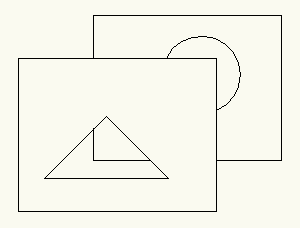 在此範例中,已清除「顯示隱藏線」勾選方塊。 |
||
|
僅將指定的圖層用於隱藏情況 從隱藏情況中排除不適當的物件 (例如填充線和中心線)。 |
||
|
設定 可開啟「隱藏選項」對話方塊,並使您可以設定 AMSHIDE 的預設值。 |
||
- 此對話方塊的預設可從「隱藏選項」對話方塊中設定 (透過 OPTIONS/AMOPTIONS 指令,「AM:結構」頁籤
 「隱藏選項」存取)。
 - 您可以透過拖曳一側或轉角來重調對話方塊的大小。