您可以使用此功能來為不包含材料表的 AutoCAD 圖面和 AutoCAD Mechanical 圖面產生材料表。
手動零件表是什麼?
手動鍵入的零件表稱為手動零件表。以下是手動零件表的範例:
- 您可以建立表格,然後在表格中手動輸入零件和組合的名稱。
- 您可以將零件表建立為圖塊,然後手動將零件和組合的名稱做為圖塊屬性輸入。
- 使用直線繪製零件表,然後將零件和組合的名稱做為多行文字輸入。
- 在 Microsoft Excel 工作表中輸入零件表。
AutoCAD Mechanical 會如何處理包含手動零件表的圖面?
如果您所具有的圖面專案中已手動鍵入組合圖面中的零件表,AutoCAD Mechanical 中的零件表移轉工具便可以:
- 分析圖面專案
- 從手動零件表產生材料表。
- 將手動零件表取代為 AutoCAD Mechanical 零件表。 註:
如果零件表為 Microsoft Excel 工作表,則工具會產生材料表,但不會將零件表放置在圖面中。
- 將手動繪製的件號取代為 AutoCAD Mechanical 件號。 註: 件號移轉是可選的,如有必要,可略過件號移轉。
- 放置零件參考,為幾何圖形加上零件和組合標籤。 註:
- 移轉工具僅在圖面包含件號時,才能將零件參考放置在正確的位置。如果圖面不包含件號,移轉工具會將零件參考放置在圖框旁邊。
- 如果圖面包含標準零件,則它會包含移轉之前的零件參考 (自動隨標準零件插入)。如果標準零件列示在手動零件表中,移轉程序會將另一組零件參考加入至這些標準零件。原有零件參考會從材料表中篩選掉。

- 使用 AMTITLE 圖框取代非 AMTITLE 圖框。
如果圖面所在的專案中, 每個零件與次組合均繪製在自己的 DWG 檔中,則移轉工具不會在產生材料表時停止。它們會繼續探索圖面之間的層級關係,並使用材料表貼附工作流程連結其材料表。
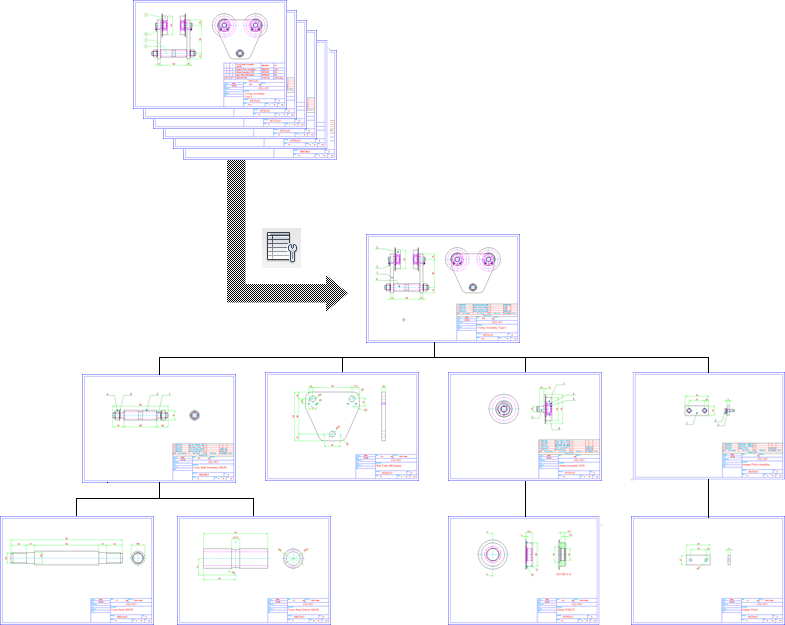
如果圖面專案為非 AutoCAD Mechanical 圖面專案 (例如 AutoCAD 圖面專案),移轉工具還會執行以下作業:
- 將專案中的所有圖面移轉為 AutoCAD Mechanical 格式。
(圖面已移轉,以便可以包含材料表)。
- 將所有圖框移轉為 AMTITLE 圖框。