在本練習中,您將會把多重視圖圖塊和 3D 聚合線從平面視圖中投影到橫斷面視圖上。
有多種 AutoCAD 和 AutoCAD Civil 3D 物件可投影到橫斷面視圖中。不過,例如 3D 聚合線和地勢線等的線性物件,則以一種標識代表,該標識指示物件穿過平面中的取樣線的點位置。
將物件投影到多重橫斷面視圖上
- 開啟 Section-Project-Objects.dwg,其位於自學課程圖面資料夾。
一個建議的廊道和一系列的橫斷面視圖均顯示在圖面裡的兩個視埠中。沿著廊道,顯示有數個其他物件:
- 廊道兩側上的紅色聚合線為代表廊道路權線。
- 沿廊道右側的藍色聚合線為代表柵欄。
- 代表電線桿的 AutoCAD 圖塊沿廊道的右側顯示。
- 代表一排樹木的多重視圖圖塊沿廊道的左側顯示。
- 按一下頁籤
 面板 下拉式功能表
  。
。 - 在上視埠中,選取其中一個橫斷面視圖。
「將物件投影至多個橫斷面視圖」對話方塊顯示。在「投影規則」下,您可為要投影的非線性物件指定趨近區域。
- 在「投影規則」,選取「依距離」。
此選項可指定投影取樣線前後方指定距離處的物件。
- 對於「前方距離」和「後方距離」,輸入 50。
- 在表格中的「名稱」下,清除「圖塊」和「3D 聚合線」以外的所有勾選方塊。
- 在「圖塊」列中,指定下列參數:
- 型式:無誇大率投影
- 高程選項:地形廊道 - (1) 地形 - (1)
- 標示型式:偏移與高程
- 在「圖塊」和「3D 聚合線」列中,指定下列參數:
- 型式:無誇大率投影
- 高程選項:地形EG
- 標示型式:偏移與高程
- 按一下「確定」。
3D 聚合線顯示在橫斷面視圖上。這些標示可註解每個物件投影當下的偏移和高程。
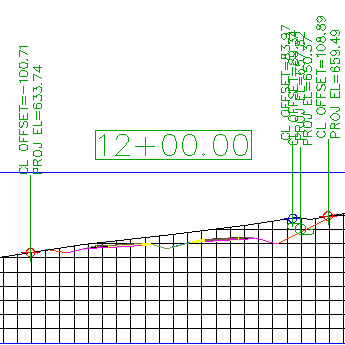
- 在下視埠中,拉近至樁號 7+00.00 與 13+00.00 之間區域。
在取樣線 SL-07、SL-08、SL-12 和 SL-13 上,檢查電線桿圖塊的趨近情況。您指定的 50 英呎的距離作為投影距離,亦即將會投影在取樣線 50 英呎範圍內的指定物件。
在上視埠中,請注意有一電線桿圖塊並未顯示在橫斷面視圖 13+00.00 中。此橫斷面視圖之所以並未顯示此電線桿圖塊,是因為它並不是顯示在取樣線前後方 50 英呎之內的一個圖塊。
將物件投影到單一橫斷面視圖上
- 在上視埠中,平移並縮放到您看見橫斷面 13+00.00 為止。
- 按一下頁籤 面板 下拉式功能表
 。
。 - 在下視埠中,選取代表樁號 13+00 處樹木的多重視圖圖塊。
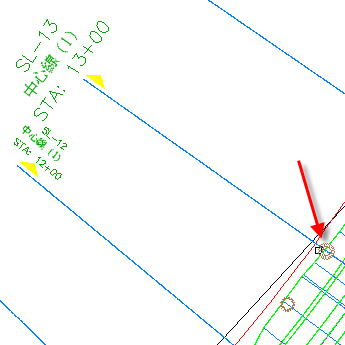
- 按 Enter。
- 在上視埠中,按一下橫斷面視圖 13+00。
- 在「投影物件至橫斷面視圖」對話方塊中,按一下每一欄中的
 「<全部設定>」,以指定下列參數:
 - 型式:無誇大率投影
- 高程選項:地形EG
- 標示型式:偏移與高程
- 按一下「確定」。
該圖塊顯示在橫斷面視圖上。
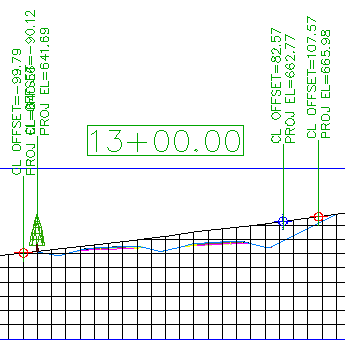
編輯投影物件的高程
- 在上視埠中,按一下指示柵欄高程的藍色標識。
當您選取在橫斷面視圖中的標識時,請注意在平面中的藍色 3D 聚合線會亮顯。
- 按一下
 掣點。將掣點向下拖曳以變更該 3D 聚合線的高程。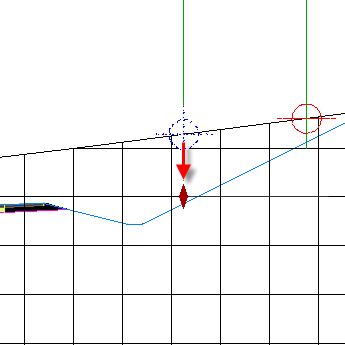
當您按一下以放置掣點時,您會注意到該聚合線的高程選項將會變更為手動。此選項可以讓您為在目前樁號的物件指定高程值。高程值雖會套用到目前橫斷面視圖中,但該值並不會影響在平面視圖中的物件。
- 在工作對話方塊中,按一下「否」。
- 按 Esc。
- 選取橫斷面視圖 13+00。按一下右鍵。按一下「橫斷面視圖性質」。
「投影」頁籤顯示在「橫斷面視圖性質」對話方塊上。您可以使用本頁籤上的控制項,以變更您將物件投影至橫斷面視圖時所使用的參數。
註:與其他 AutoCAD Civil 3D 標示相同,標示參數是藉由選取想要的標示,然後使用功能區上的「標示」關聯式頁籤而變更的。
- 在「橫斷面視圖性質」對話方塊中,於「投影」頁籤上的
 「3D 聚合線」下,選取「3D 聚合線- 23」列。
 當您選取該列時,請注意相應物件在平面和橫斷面兩個視圖中皆會亮顯。
- 在「高程選項」欄中,將值變更為
 「地形」「廊道 - (1) 地形 - (1)」。
 - 重複步驟 6 和步驟 7 以變更
 「多重視圖圖塊」「東部白松- 21」的高程,以參考「廊道 - (1) 地形 - (1)」。
 - 按一下「確定」。
在橫斷面視圖中,請注意柵欄標識和樹木現在皆在廊道地形高程處。
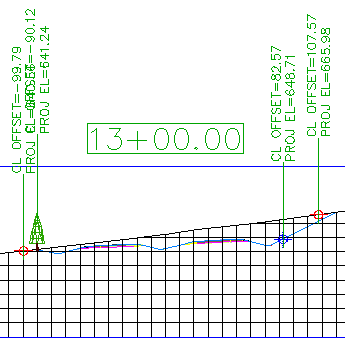
在接下來的步驟中,您將會變更樹木和柵欄標識的高程,使它們能夠反映廊道地形的高程。
投影在不同樁號處的物件
- 在下視埠中,平移直到您可以看見取樣線 SL-3 和 SL-8。
- 按一下頁籤 面板 下拉式功能表 。
- 在下視埠中,選取代表 SL-3 和 SL-8 處樹木的圖塊。
- 按 Enter。
- 在上視埠中,按一下橫斷面視圖 13+00。
- 在「投影物件至橫斷面視圖」對話方塊中,按一下每一欄中的「<全部設定>」,以指定下列參數:
- 型式:無誇大率投影
- 高程選項:地形廊道 - (1) 地形 - (1)
- 標示型式:偏移高程
- 按一下「確定」。
該樹木顯示在橫斷面視圖上。可明顯看出兩點:
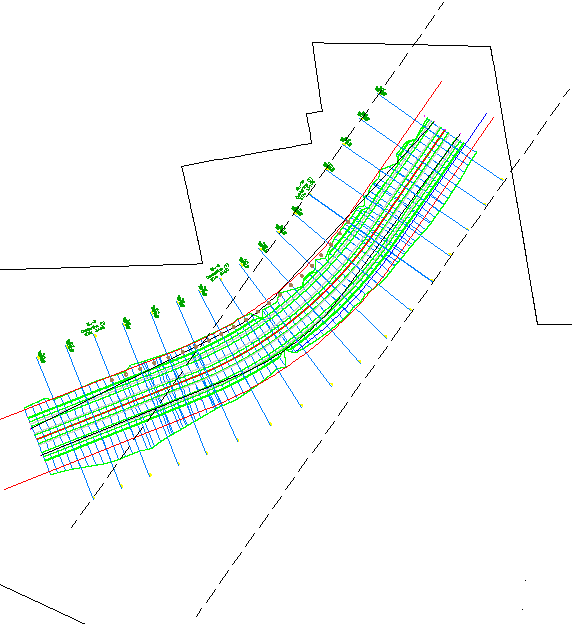
- 只有其中一個圖塊投影到橫斷面視圖上。只有當物件有在指定的取樣線的互垂行跡寬度之內,工址中的物件方可投影到橫斷面視圖上。由於在 SL-3 處的圖塊所有的偏移值大於 SL-13 所包括的互垂行跡,因此該圖塊並未投影到橫斷面視圖上。下圖中的黑色虛線為說明在 SL-13 的取樣線實際範圍。
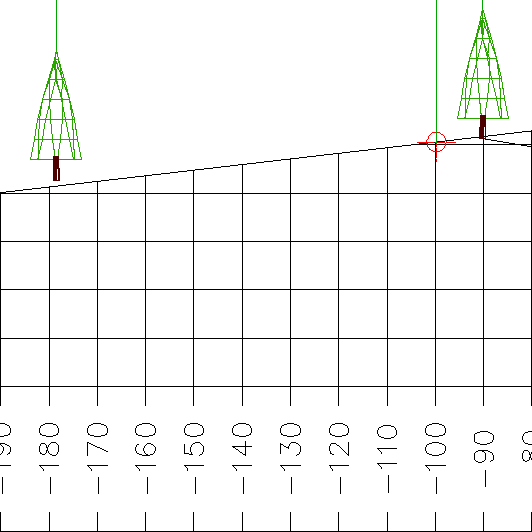
- 來自 SL-8 的圖塊展示在似乎高於地形的高程處。該圖塊投影在其實際所在的地形高程處,而非投影在目前取樣線上的地形高程處。不過,標示中顯示的偏移值卻是反映該物件在目前取樣線上的偏移值。
- 只有其中一個圖塊投影到橫斷面視圖上。只有當物件有在指定的取樣線的互垂行跡寬度之內,工址中的物件方可投影到橫斷面視圖上。由於在 SL-3 處的圖塊所有的偏移值大於 SL-13 所包括的互垂行跡,因此該圖塊並未投影到橫斷面視圖上。下圖中的黑色虛線為說明在 SL-13 的取樣線實際範圍。
進一步探索:檢查投影物件可用的型式設定。投影的物件型式位於「工具區」的「設定」頁籤的「一般」「多用途型式」「投影型式」集合中。投影物件的標示型式位於「工具區」的「設定」頁籤的「橫斷面視圖」「標示型式」「投影」集合中。
若要繼續學習本自學課程,請移至〈練習 3:加入橫斷面視圖坡度比標示〉。