在本練習中,您將會修改某些匯入的測量資料,然後重新處理線條,以套用變更。
您將會學習如何匯入事件,這些事件是匯入測量資料庫的原始測量資料檔案的參考。需要確定最初如何匯入測量資料以及確定在該事件期間匯入的個別點和圖形時,匯入事件非常有用。匯入事件能提供方便的方式,以移除、重新匯入及重新處理事件內所參考的測量資料。
重新處理測量點
- 在「工具區」的「測量」頁籤上,展開「測量資料庫」
 「測量 1」「匯入事件」集合。 註:
在您無法展開集合時,於資料庫名稱上按一下右鍵,並按一下「以編輯模式開啟」。
- 選取「匯入事件」。
在匯入測量資料時所指定的匯入選項,會顯示在「工具區」清單檢視中。請注意「點識別符號偏移」為 10000。這表示在匯入每一個測量點時,會對原始點編號加入 10000。您將會在下列步驟中移除本偏移值。
- 在 Survey-1.fbk 匯入事件下,選取「測量點」。
在「工具區」清單檢視中,將「號碼」欄的值與「原始號碼」欄中的值相比較。「號碼」欄會反映出匯入點號碼時,對點號碼加入偏移值 10000。
- 於 Survey-1.fbk 上按一下右鍵。按一下「重新匯入」。
- 在「重新匯入實地紀錄」對話方塊,清除「為點識別符號指定偏移」勾選方塊。
- 按一下「確定」。 註:
若提示您中斷匯入程序,請按一下「否」。
會重新匯入點,並重新處理線條。
此練習使用 Survey-2B.dwg,這是您在上一個練習中在「My Civil 3D Tutorial Data」資料夾中所儲存的。若您未在前面的練習中儲存,您可以使用在自學課程圖面資料夾中的 Survey-2B.dwg 複本,但在您更新測量資料時,您會得到重複的物件。
更新及重新處理測量圖形
- 在「工具區」的「測量」頁籤上,選取「測量資料庫」「測量 1」「圖形」集合。
- 在清單檢視中,選取 BLDG7。按一下右鍵。按一下「縮放至」。
BLDG7 圖形會顯示在圖面中。結束線段不正確,圖形並未封閉。您將會編輯測量點,以修正圖形。
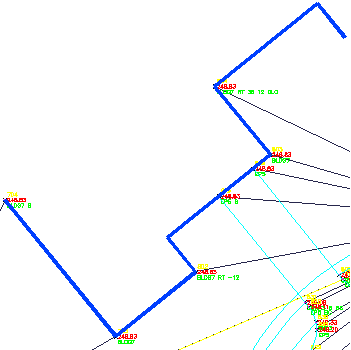
- 在圖面中,選取測量點 804。
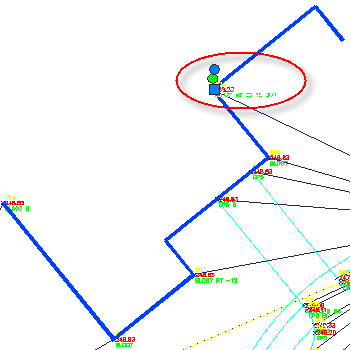
- 按一下頁籤 面板
 。
。 在「描述」中,有兩個明顯的錯誤。第一,其中一個值省略了 - (連字號),這會造成線以錯誤方向延伸。第二,封閉代碼為 CLO,但是線條代碼集中指定的封閉代碼為 CLS。
- 在「測量點性質」對話方塊中,將「描述」變更如下:
BLDG7 RT -36 12 CLS
- 按一下「確定」。
會提示您選取另外的測量點物件。指令會持續,因此您可以視需要繼續修改測量點性質。
- 按 Enter 結束指令。
會提示您更新與測量點相關的線條。
註:所有測量點都必須重新處理,因為任何點都可能對任何所產生圖形的定義造成影響。
- 按一下「是」。
- 在「處理線條」對話方塊中,清除「插入測量點」勾選方塊。
在本例中,只需要更新圖形線條。點座標不會變更。
- 按一下「確定」。
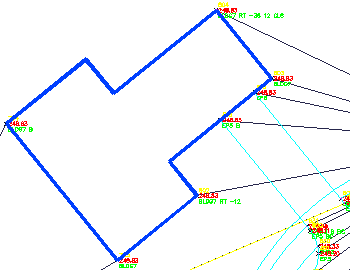
會重新處理線條,並修正測量圖形。
- 按一下
 「另存」。
「另存」。 - 導覽至「My Civil 3D Tutorial Data」資料夾。在「檔名」中,輸入 Survey-3.dwg。按一下「儲存」。
若要繼續學習下一個自學課程,請移至〈檢視及編輯測量資料〉。