在本練習中,您將建立標示型式。
在大多數情況下,建立型式的最簡單方法是,找到與您想要的格式類似的既有型式,建立一個複本,然後修改該複本。
在以下步驟中,您將建立設計速度標示型式。您將學習多種使用 AutoCAD Civil 3D「工具區」建立和編輯標示型式的方法。
建立標示型式的步驟
- 拉近至「Main Street」定線的樁號 0+000。
檢查設計速度標示。您將以此標示型式為基礎來建立新標示型式,新標示型式將顯示設計速度而不顯示樁號標示。設計速度標示將被放置在已設置標示的樁號的位置。
註:可以在「定線性質」對話方塊中的「設計速度」頁籤上找到設計速度資訊 (包括已套用設計速度處的樁號)。
- 選取設計速度標示。按一下右鍵。選取「編輯定線標示」。
- 在「定線標示」對話方塊的「設計速度」列中,於「型式」欄中按一下
 。 註:
。 註:可以使用「定線標示」對話方塊建立和編輯標示集或匯入既有標示集。
- 在「點選標示型式」對話方塊中,按一下
 旁邊的箭頭。按一下
 「新建」。 註:
 「複製目前選擇」會將目前型式的格式用作新型式的基礎。您將在〈練習 2:使用子標示型式〉中學習關於
 建立目前選取的子系選項的資訊。
 - 在「標示型式管理員」對話方塊的「資訊」頁籤上,指定下列參數:
- 名稱:設計速度 - 內嵌
- 描述:與定線垂直的小設計速度標示
- 按一下「一般」頁籤。
在「一般」頁籤上,您可以指定整體標示型式的設定,包括可見性、圖層和計畫可讀性。對於本練習,請接受該頁籤上的預設設定。您可以在「摘要」或「配置」頁籤上打開或關閉個別標示元件的可見性。
- 按一下「配置」頁籤。
在「配置」頁籤上,可以指定標示型式的內容。標示可由一個或多個元件組成,其中每個元件都具有單獨的性質。
- 檢查「元件名稱」清單的內容。
每個元件均展示在該對話方塊右側的「預覽」窗格中。可以使用「元件名稱」清單右側的按鈕來建立、複製或刪除標示型式元件。您從既有「超速樁號」型式中建立型式時複製這些元件。
- 在「元件名稱」清單中,選取
「樁號」
。在「一般」集合中,將「可見性」變更為「False」。
請注意,您所做的變更將立即展示在「預覽」窗格中。在您設計標示型式時,此窗格很有用。如果您不喜歡在預覽中看到的型式,可以在儲存型式之前進行變更。
註:若要刪除「樁號」元件,請從「元件名稱」清單中將其選取,然後按一下
 。
。 - 在「元件名稱」清單中,選取「設計速度」。指定下列參數:
- 錨定元件: 直線
- 錨定點:終點
一般
- 貼附: 右下
- X 偏移:0.0 mm
- Y 偏移:1.0 mm
文字
- 在「文字」集合中,對於「內容」性質,按一下「值」欄。按一下
 。
。 您可以使用「文字元件編輯器」對話方塊定義標示型式文字元件的內容和格式。「性質」清單顯示可以在標示元件中顯示的可用性質。從清單中選取元件時,將在下面的表格中顯示適用的值。
- 在「文字元件編輯器」對話方塊的預覽窗格中,選取「DESIGN」文字。按 Delete。
- 按一下「<[設計速度(P3|RN|Sn|OF|AP)]>」性質圖塊。
在「預覽」窗格中選取性質圖塊後,您可以修改要套用至該性質的特定值。
- 在「性質」清單中,選取「設計速度」。將「精確度」值變更為「0.1」。按一下
 將新「精確度」值套用至「預覽」窗格中的圖塊。
 請注意,在代碼圖塊中,P0 已變更為 P1。
- 在「預覽」窗格中,選取「SPEED」文字。
- 按一下「格式」頁籤。
您可以變更每個文字元件的型式、對正方式、字體和顏色。
- 選取「預覽」窗格中的文字後,將「字體」變更為
「Times New Roman」
。按一下「確定」。
請注意,在「標示型式管理員」中,SPEED 字體與設計速度值的字體不同。設計速度值的字體未變更,因為在變更字體時未選取該字體。
- 按一下「確定」以關閉「標示型式管理員」、「點選標示型式」和「定線標示」對話方塊。沿「Main Street」定線平移以檢視新標示型式的格式。
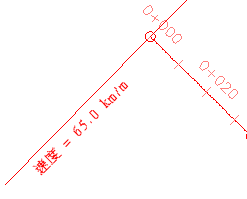
從既有型式建立的標示型式
本練習使用 Labels-4b.dwg,其中包含您在上一個練習中所做的修改,或者您可以從自學課程圖面資料夾開啟 Labels-5a.dwg。
若要繼續學習本自學課程,請移至〈練習 2:使用子標示型式〉。