在本練習中,您將對在上一個練習中建立的表格標籤重新編號。
您將對「東街道」定線上死胡同周圍的曲線表格標籤重新編號,以使其遵循順時鐘樣式。將使用已在上一個練習中檢查的「表格標籤編號」對話方塊來指定使用其對表格標籤重新編號的起始編號和增量。
本練習上接〈練習 2:將標示轉換為標籤〉。
查看表格標籤編號設定
- 在「工具區」的「設定」頁籤上,在圖面名稱上按一下右鍵。按一下「表格標籤編號」。
- 請注意,在「表格標籤編號」對話方塊中,「建立表格標籤」起始編號值已不再為 1 (在〈練習 2:將標示轉換為標籤〉中的值)。
起始編號值是基於圖面中存在的直線、曲線和螺旋線標籤的下一個可用數字以及指定增量值。如果您在圖面中加入更多表格標示,這些值可以防止標識編號重複。
註:「表格標籤編號」對話方塊可為所有物件指定標籤編號設定。您在以下步驟中指定的設定將套用至所有物件的表格標籤。
- 在「對表格標籤重新編號」下,接受預設值。
對於此練習,您將從 1 開始並使用增量 1 對曲線重新編號。
- 按一下「確定」。
註:
本練習使用 Labels-4a.dwg,其中包含您在上一個練習中所做的修改,或者您可以從自學課程圖面資料夾開啟 Labels-4b.dwg。
將表格標籤重新編號
- 在圖面中,拉近至東街道定線終點處囊底路周圍的區域。
- 按一下標示標籤,加以選取。按一下「標示」頁籤
 「修改」面板 「對標籤重新編號」。
 - 按一下標籤 C6。
將通知您已存在標籤編號 1。如果按 Enter,會將下一個可用曲線標籤套用至此標籤。對於此練習,可以接受重複的標識,因為您將繼續重新編號以解決重複問題。
- 在指令行中輸入 C 以建立重複的曲線表格標籤。
曲線表格標籤現在顯示為 C1。
- 按 Esc。
- 在剩餘的曲線表格標籤上重複步驟 3 到步驟 5,以便在囊底路周圍按順時鐘方向對曲線表格標籤進行標示 (從 C1 到 C7) 。
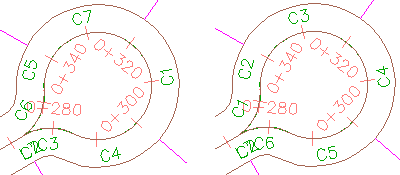
表格標籤:原始標籤 (左圖) 和重新編號的標籤 (右圖)
- 平移到在〈練習 2:將標示轉換為標籤〉中建立的宗地線和曲線表格。
請注意,表格已自動更新以反映新曲線編號。
進一步探索:將線段標示加入到沿「東街道」定線的其餘宗地,然後將標示轉換為表格標籤。對沿路權線的表格標籤重新編號以使其遵循順時鐘樣式。
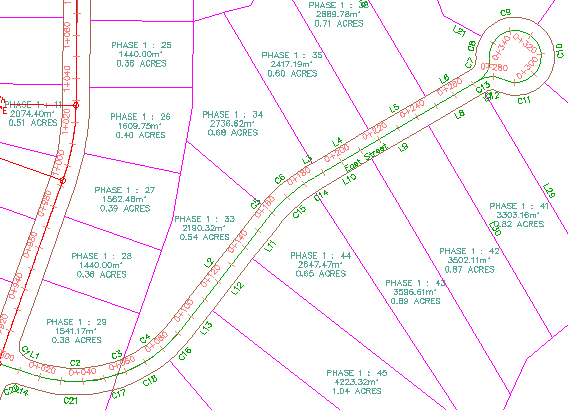
沿路權線重新編號的表格標籤
若要繼續學習下一個自學課程,請移至〈使用標示型式〉。