在本練習中,您將使用「工具區」 的「測量」頁籤和全覽式遠景來檢視從實地紀錄檔匯入的某些資料。
還可以在 AutoCAD Civil 3D「探勘器」頁籤和圖面中瀏覽至新建立的網路和圖形物件。
檢視測量資料
- 在「工具區」的「測量」頁籤上,展開「測量資料庫」「測量 1」「網路」「測量控制網 1」,以顯示測量資料的集合,包括控制點、方向及設置。 註:
在您無法展開集合時,在資料庫名稱上按一下右鍵,並按一下「開啟以供編輯」。
- 若要檢視控制點,請按一下「控制點」集合。
控制點將顯示在「工具區」清單檢視中。
註:依預設,如果「工具區」處於停靠狀態,則清單檢視位於「工具區」的下部。
- 若想檢視設置,選取「設置」集合。
設置將顯示在「工具區」清單檢視中。
- 若要檢視某設置的觀測值,請在該設置上按一下右鍵,然後按一下「編輯觀測值」。
將顯示「觀測值編輯器」遠景,其中包含選取設置的所有觀測值。
註:設置的觀測值將在圖面中亮顯。
- 按一下
 以關閉「觀測值編輯器」。
 - 若想檢視圖形,選取「圖形」集合。
圖形會顯示在「工具區」清單檢視中。
- 在「工具區」中,按一下「探勘器」頁籤並展開「測量」集合以顯示測量控制網和圖形的集合。
這些集合是測量控制網和圖形圖面物件的集合,而不是顯示在「測量」頁籤上的測量資料庫資料的集合。
註:
此練習使用 Survey-3.dwg,這是您在上一個練習中在「My Civil 3D Tutorial Data」資料夾中所儲存的。若您未在前面的練習中儲存,您可以使用在自學課程圖面資料夾中的 Survey-3.dwg 複本,但在您更新測量資料時,您會得到重複的物件。
瀏覽測量資料
- 若要檢視圖面中的圖形,請在「探勘器」頁籤中展開「圖形」集合,並在圖形名稱 (例如 BLDG1) 上按一下右鍵,然後按一下「縮放至」。
圖面將縮放至選取的圖形。
- 在圖面中,選取縮放的圖形。按一下右鍵。按一下「瀏覽至測量資料」。
「工具區」將切換到已選取圖形的「測量」頁籤。圖形的測量資料將顯示在「圖形編輯器」中。
註:若您使用在自學課程圖面資料夾中的 Survey-3.dwg,將會通知您無法使用相關的測量資料庫。按一下「確定」。
- 在圖面視窗中,將游標懸停在從「BLDG1」延伸的其中一個測量控制網元件上。注意,工具提示中將顯示網路物件的性質。
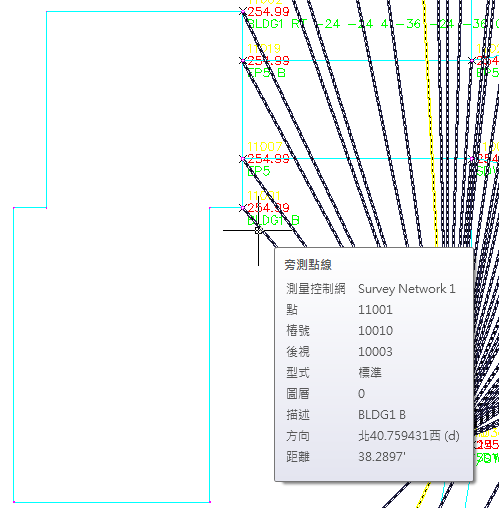
- 於網路物件上按一下右鍵。按一下「瀏覽至測量控制網」。
在「工具區」的「測量」頁籤上,選取測量控制網。測量控制網的測量資料將顯示在清單檢視中。
- 按住 Ctrl 的同時按一下上一個影像中所展示的其中一個測量控制網元件。按一下右鍵。按一下「瀏覽至測量資料」。
會在「觀測值編輯器」遠景中亮顯相關設置。
- 按一下 以退出「觀測編輯器」遠景。
若要繼續學習本自學課程,請移至〈練習 3:編輯圖形〉。