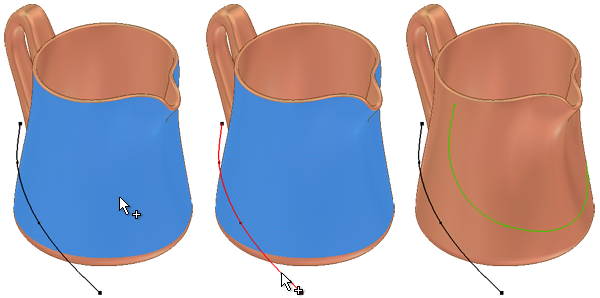
在 3D 草圖中,按一下「3D 草圖」頁籤  「建立」面板 「投影至曲面」,以將曲線和點 (例如,2D 或 3D 點或曲線、工作點以及零件或曲面邊或面) 投影至一個面或一組面。
沿向量投影曲線
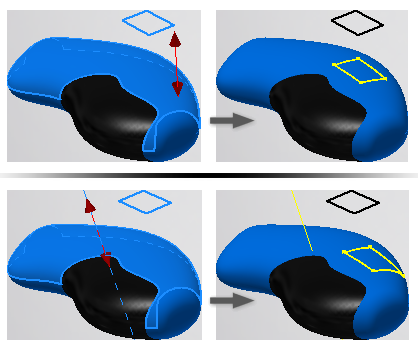
沿所選向量將幾何圖形投影至所選面。
您可投影 2D 或 3D 草圖曲線或草圖點、工作點、以及實體或曲面的邊和頂點。目標面可為實體或曲面上的面、整個曲面特徵或工作平面。
- 在功能區上,按一下「3D 模型」頁籤 「草圖」面板 「建立 3D 草圖」。
- 在功能區上,按一下「3D 草圖」頁籤 「建立」面板 「投影至曲面」
 。
。 - 已在「輸出」面板中選取「沿向量投影」。
- 面選取處於作用中。在圖形視窗中,按一下要將曲線投影至的面。如果願意,您也可在瀏覽器中選取曲面特徵,或按一下「選取其他」進行選取。
- 在對話方塊中,按一下曲線選取。在圖形視窗中,按一下要投影至所選面的曲線。如果需要,請按住 Ctrl 並再按一下以從選集中移除幾何圖形。
- 在「輸出」面板中,按一下「方向」。在圖形視窗中,按一下幾何圖形以指定向量。 註: 如果您從相同的 2D 草圖中選取一條或多條曲線,則不需要指定方向向量。會使用草圖法線方向。
- 按一下「套用」,繼續選取要投影的面和曲線。完成後,按一下「確定」以退出。
 展示如何沿向量投影曲線
將曲線投影至最近的點
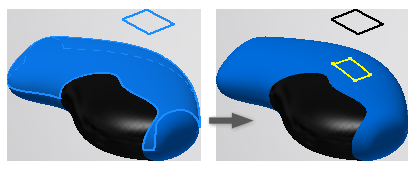
根據所選面的法線,將幾何圖形投影至該面。目標面將決定投影方向。
- 在功能區上,按一下「3D 模型」頁籤 「草圖」面板 「建立 3D 草圖」。
- 在功能區上,按一下「3D 草圖」頁籤 「建立」面板 「投影至曲面」
 。
。 - 已在「輸出」面板中選取「沿向量投影」。按一下「投影至最接近的點」。
- 面選取處於作用中。在圖形視窗中,按一下要將曲線投影至的面。如果願意,您也可在瀏覽器中選取曲面特徵,或按一下「選取其他」進行選取。
- 在對話方塊中,按一下曲線選取。在圖形視窗中,按一下要投影至所選面的曲線。如果需要,請按住 Ctrl 並再按一下以從選集中移除幾何圖形。
- 按一下「套用」,繼續選取要投影的面和曲線。完成後,按一下「確定」以退出。
註: 對於任何曲面與曲線組合,僅建立一個草圖曲線。
展示如何將曲線法線投影至曲面
將投影的曲線折繞至曲面
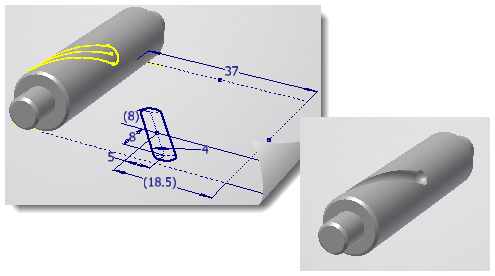
講將一個或多個 2D 曲線或點折繞至選取的平物面、圓柱面或圓錐面或面,同時保留曲線的長度。您可使用曲線為幾何圖形 (如圓柱中的 CAM 槽) 建立掃掠路徑。
不能將邊、頂點、工作點以及 3D 草圖幾何圖形投影至曲面。
與浮雕和印花特徵類似,草圖平面必須與折繞面相切。
- 在功能區上,按一下「3D 模型」頁籤 「草圖」面板 「建立 3D 草圖」。
- 在功能區上,按一下「3D 草圖」頁籤 「建立」面板 「投影至曲面」
 。
。 - 已在「輸出」面板中選取「沿向量投影」。按一下「折繞至曲面」。
- 面選取處於作用中。在圖形視窗中,按一下要折撓曲線的平物面、圓柱面或圓錐面。如果願意,您也可在瀏覽器中選取面,或按一下「選取其他」進行選取。
- 按一下要折繞至所選面的曲線。如果需要,請按住 Ctrl 並再按一下以從選集中移除幾何圖形。 註: 不能對 3D 草圖曲線和點、模型邊以及曲面邊進行投影。
- 按一下「套用」並繼續選取要折繞的面或曲線。完成後,按一下「確定」以退出。
展示如何將曲線折繞至面
編輯投影的曲線或點
修改選集、面選取或投影類型的步驟:
- 在 3D 草圖中,在「投影至曲面特徵」上按一下右鍵,並選取「編輯投影曲線」。
- 在「將曲線投影至曲面」對話方塊中,可以:
- 在選集中加入或移除曲線。按一下曲線以加入曲線,或按住 Ctrl 並按一下曲線以從選集中移除曲線。
- 在選集中加入或移除面。
- 在「輸出」方塊中,變更投影類型。對於向量投影,您可選取其他向量。
- 完成之後,按一下「確定」以退出。
中斷連結並移除關聯性
投影的幾何圖形與父系幾何圖形和投影的面相關聯。中斷與父系幾何圖形的連結後,即可編輯投影的幾何圖形。結果為您可以編輯的 3D 草圖幾何圖形。
註: 中斷連結還會移除與投影面的關聯性。如果編輯面,投影的幾何圖形不會變更位置。
若要移除關聯性,在瀏覽器中的「投影至曲面」特徵上按一下右鍵並選取「切斷連結」。由「投影至曲面」特徵建立的曲線與點將轉換為無約束的草圖幾何圖形。在瀏覽器中,投影曲線特徵將從 3D 草圖中刪除。