依平面中的距離、方向和距離,或使用「自由移動」移動一個或多個面。
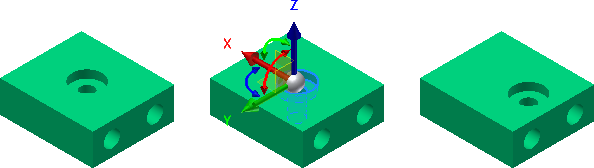
選取必須同時移動的所有面。將多個面做為一個群組移動,是保留面之間相對位置的最簡單方法。
在「零件」環境中,選取一組面並指定移動方向和距離。
使用「自由移動」移動或旋轉面
- 開啟要編輯的檔案。
- 在瀏覽器中的基準實體上按一下右鍵,並選取「編輯實體」來啟用「編輯基準實體」環境。
- 依預設會啟用「自由移動」選項
 。
。 - 按一下一個或多個要移動或旋轉的面。
- 按一下三向軸上的紅色、綠色或藍色箭頭,分別沿 X、Y 或 Z 軸線移動面。您也可以在輸入方塊中輸入數值。
- 按一下紅色的旋轉操控點,以在 YZ 平面中繞 X 軸線旋轉。按一下綠色的旋轉操控點,以在 XZ 平面中繞 Y 軸線旋轉。按一下藍色的旋轉操控點,以在 XY 平面中繞 Z 軸線旋轉。您也可以在值輸入方塊中輸入角度值。 按一下彩色旋轉操控點,或在輸入方塊中輸入角度值。
- 紅色表示可繞 X 軸線在 YZ 平面中旋轉。
- 綠色表示可繞 Y 軸線在 XZ 平面中旋轉。
- 藍色表示可繞 Z 軸線在 XY 平面中旋轉。
- 若要重新定位三向軸,請使用以下其中一種方法:
- 按一下要重新定位的三向軸線性、旋轉或平面軸線。
- 在小工具列中,按一下「重新定位三向軸」
 。
。 - 選取用於重新定位三向軸的直線邊或平物面。對於三向軸重新定位,還可以選取工作平面、工作軸線、2D 和 3D 草圖曲線。
重新定位三向軸後,請繼續執行「自由移動」作業。
- 若要鎖點至面或點,使用以下其中一種方法:
- 按一下與要鎖點至的面的方位一致的三向線性軸線或旋轉操控點。如果在三向軸上選取了線性或平面移動,則面會移動以對齊。如果選取了旋轉,則面會旋轉以對齊。
- 在小工具列中,按一下「鎖點至」
 。
。 - 選取要對齊的面或工作點。
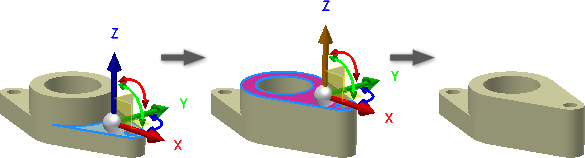
- 若要完成作業並結束指令,請在小工具列中按一下「確定」。若要接受變更並選取要套用累積線性或旋轉轉換的多個面,請按一下「套用」。
依方向和距離移動面
- 開啟要編輯的檔案。
- 啟動指令,然在從下拉式清單中,按一下「方向和距離」
 。
。 - 按一下一個或多個要移動的面。
- 在圖形視窗中,按一下面、邊或工作軸線以定義方向。預設方向為所選面一般方向的相反方向。若要反轉方向,請按一下「翻轉」。
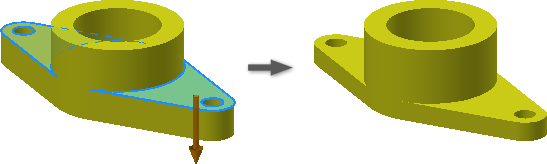
- 若要輸入距離,請使用以下其中一種方法:
- 輸入數字或方程式。方程式不能包括參數名稱。
- 在下拉式清單中,按一下最新值以選取它。
- 按一下箭頭以存取「測量」指令。測量的值會自動輸入距離欄位中。
- 如果在基準實體環境中進行編輯,按一下「完成」可關閉此環境並返回至 3D 塑型環境。
在平面上依距離移動面
- 開啟要編輯的檔案。
- 在瀏覽器中的基準實體上按一下右鍵,並選取「編輯實體」來啟用「編輯基準實體」環境。
- 按一下一個或多個要移動的面。
- 按一下「點和平面」。
- 在圖形視窗中,按一下某個平面。
- 按一下「點」,然後點選兩點以定義起點和終點。
如有必要,將點投影到平面上,一個或多個面將相對於投影的點移動。
- 如果在基準實體環境中進行編輯,請按一下「完成」以關閉該環境並返回至 3D 塑型環境。
註: 您可以僅選取線性邊的工作點、端點或中點或環形邊的中心。