「萃取 iFeature」指令會將 iFeature 儲存至指定的目錄位置。
請使用以下兩種方法中的一種:
- 將特徵集儲存成 iFeature,並開啟 iFeature 檔案以建立表格。
- 建立表格驅動式 iPart,並將其儲存成表格驅動式 iFeature。使用此方法可以將整個 iPart 做為 iFeature。
或
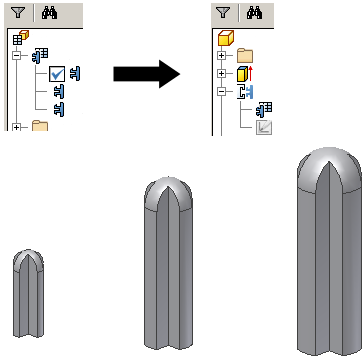
將 iPart 轉換為表格驅動式 iFeature
- 建立 iPart。
- 使用「萃取 iFeature」萃取表格和包括的特徵,以供將來使用。若要萃取零件中的所有特徵,請選取基準特徵。如果基準特徵有幾何圖形上的從屬特徵,則會自動選取它們。您可以在「萃取 iFeature」對話方塊中移除它們。不必在「萃取 iFeature」對話方塊中進行任何變更。
- 按一下「儲存」以建立 iFeature 檔案。
註: 原始 iPart 與儲存在零件檔中的 iFeature 之間沒有連結。
編輯 iFeature 表格
- 開啟 iFeature 檔案。
- 啟動「iFeature 建立」。
- 編輯表格。
使用「萃取 iFeature」建立表格驅動式 iFeature
建立一個 iFeature,其中包括您要包括在表格驅動式 iFeature 中的所有參數。
- 在功能區上,按一下「管理」頁籤
 「建立」面板 「萃取 iFeature」。
 - 將 iFeature 儲存至目錄位置。
- 儲存並關閉來源零件檔。
- 開啟 iFeature 檔 (.ide)。
- 在功能區上,按一下「iFeature」頁籤 「iFeature」面板 「iFeature 建立表格」。
- 可在所有頁籤的右側窗格中,按一下「名稱」和「提示」方塊,以自訂名稱和放置指示。
在「參數」和「幾何圖形」頁籤中,您將無法加入或移除在 iFeature 清單中定義的變數。
- 在「性質」頁籤中,按一下左側窗格中的性質,然後按一下向右箭頭將其加入右側窗格中。按一下頂層性質以同時選取所有巢狀性質。
若要從表格中移除性質,請先按一下它,然後按一下向左箭頭。
- 在「螺紋」頁籤中,按一下左側窗格中的螺紋規格,然後按一下向右箭頭將其加入右側窗格中。
- 在「其他」頁籤中,在「名稱」方塊內按一下以輸入自訂項目和對應的提示訊息。
- 在 iFeature 表格中,每個選取的參數都是一個欄表頭。
- 在編號的儲存格中按一下右鍵,然後插入列、刪除所選列或將其設定為預設列。
- 在欄表頭上按一下右鍵,然後將其設為 關鍵值 (自訂欄),或者刪除選取的欄。如果設定為自訂欄,請再次按一下右鍵,然後指定值的範圍。
- 在表格的列中,在儲存格內按一下,然後輸入值以建立 iFeature 的唯一變數。
- 完成後,按一下「確定」,以將 iFeature 轉換為表格驅動式 iFeature。
在模型中使用表格驅動式 iFeature 時,請在「插入 iFeature」對話方塊中選取版本。
註: 在您編輯並儲存表格之後,若要捨棄變更,請在「編輯」功能表中,按一下「退回更新」。