使用「編輯形式」可直接操控和修改自由形式造型。
- 在功能區上,按一下「3D 模型」頁籤
 「自由形式」面板 「編輯形式」
  。如有必要,請按下拉式功能表來存取「編輯形式」。
 - 選取面、邊、點,然後使用操控點以取得所需的造型。
- 在「選取」中,指定可供選取的幾何圖形類型。選取檔案設定為「全部」時,可以單獨選取面、邊和點。若要選取整個本體,請按一下「本體」選項。若要進行多個選取,請在按住 Shift 鍵的同時進行選取。
- 若要選取迴路:
- 使用「迴路」選項可根據目前的選取來選取迴路。
- 按兩下邊以選取整個迴路。
- 在圖形視窗中按一下右鍵,然後從關聯式功能表中選取「迴路」。
- 使用「轉換」篩選存取操控點類型以進行特定作業。選取後,可拖曳箭頭在 X、Y 和 Z 方向轉換物件,或使用小方塊動態轉換物件,拖曳操控點的邊或原點來調整比例,以及在弧上拖曳進行旋轉。在轉換面的同時按住 Alt 鍵,可插入邊並擠出新面。 註: 您也可以在圖形視窗中按一下右鍵並從關聯式功能表選取「擠出」以存取「擠出」。
- 「模式」控制會篩選操控點至特定轉換類型,以協助減少操控選取錯誤。
- 「空間」控制會在座標空間中設定操控點的對齊。
- 世界空間:相對於模型原點確定操控點的方位。
- 視圖空間 相對於模型的目前視圖確定操控點的方位。
- 本端:相對於所選物件確定操控點的方位。
「空間」設定為「本端」的操控點範例
- 全部
-
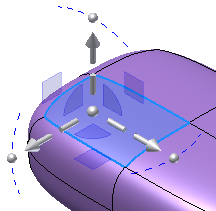
- 轉換
-
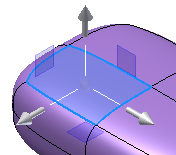
- 旋轉
-
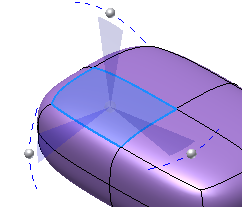
- 比例
-
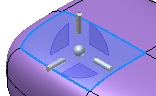
- 使用操控點變更造型,或在輸入欄位中輸入值來移動操控點。
- 使用「尋找」選項將三向軸重新定位到新位置。
- 選取「顯示」可在平滑和不均勻圖形表現法之間切換。 註: 使用「編輯形式」時,最好使用「切換平滑」將模型變更為不均勻模式。不均勻模式可讓您更輕鬆地偵測塑型問題,例如在平滑模式中可能不會顯示的重疊邊。
- 若要選取迴路:
- (可選) 選取「柔和修改」以控制對周圍頂點的變更量。
- 將「類型」設定為「半徑」、「矩形」或「增加」,然後輸入一個值。
- 將「衰退角」設定為「平滑」、「線性」或「圓球」,然後設定「漸層」值。
-
- 使用「退回」來移除最後一次變更。
- 使用「重做」來還原最後一次退回。
- 使用「重置」以捨棄所有變更,並還原元件以編輯起點。
- 按一下「確定」以完成。
註: 您可以選取本體篩選來移動自由形式本體,然後在圖形視窗中選取操控點控點以移動本體。