建立剖面視圖

在功能區上,按一下「放置視圖」頁籤 「建立」面板 「剖面」,從指定的父系視圖建立全剖面視圖、半剖面視圖、偏移剖面視圖或轉正剖面視圖。剖面視圖會自動對齊於父系視圖。
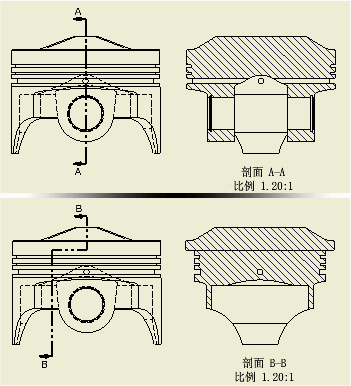
提示: 在「應用程式選項」中的「圖面」頁籤中選取「預覽完整剖面視圖」,以顯示預覽完整剖面視圖的預覽。此選項控制模型預覽的顯示,且在啟用此選項時,會提高剖面視圖預覽的效能。

當「剖面視圖」處於作用中狀態或建立用於視圖割面線的草圖幾何圖形時,您可以定義視圖割面線。

若要變更剖面視圖的深度,請在剖面視圖或割面線上按一下右鍵,從功能表中選取「編輯剖面性質」,然後變更對話方塊內的設定。

提示: 若要放置視圖而不與父系視圖對齊,則在您移動與放置預覽時,請按 Ctrl 鍵。

建立剖面視圖

  1. 在功能區上,按一下「放置視圖」頁籤 「建立」面板 「剖面」
  2. 選取一個既有的視圖做為父系視圖。
  3. 按一下以設定視圖割面線的起點,然後再按一下,放置割面線的其他點。視圖割面線上點的數目和位置決定剖面視圖的類型。
  4. 按一下右鍵,然後選取「繼續」,以完成視圖割面線。
  5. 在該對話方塊中,編輯視圖識別字並選取比例。按一下「切換標示可見性」以變更標示可見性。按一下「編輯視圖標示」以在「設定文字格式」對話方塊中編輯視圖標示。
  6. 設定顯示型式。
  7. 設定視圖的剖面深度。
  8. 如果可能,請選取剖面視圖 (投影或轉正) 的方式。
  9. 將預覽移動到適當的位置,然後按一下來放置該視圖。您僅能在視圖割面線所指出的對齊方式之內放置視圖。

    展示如何建立剖面視圖

    展示如何取代預設剖面視圖對齊方式。

建立由草圖幾何圖形定義的剖面視圖

 
  1. 選取一個既有的視圖做為父系視圖。
  2. 在功能區上,按一下「放置視圖」頁籤 「草圖」面板 「建立草圖」,以開啟與視圖關聯的圖面草圖。
  3. 建立草圖幾何圖形來定義視圖割面線,然後關閉草圖。
  4. 在功能區上,按一下「放置視圖」頁籤 「建立」面板 「剖面」
  5. 選取您在草圖中定義的視圖割面線。
  6. 在該對話方塊中,編輯視圖識別字並選取比例。按一下「切換標示可見性」以變更標示可見性。按一下「編輯視圖標示」以在「設定文字格式」對話方塊中編輯視圖標示。
  7. 設定顯示型式。
  8. 設定視圖的剖面深度。
  9. 如果可能,請選取剖面視圖 (投影或轉正) 的方式。
  10. 將預覽移動到適當的位置,然後按一下來放置該視圖。您僅能在視圖割面線所指出的對齊方式之內放置視圖。
提示: 您可以將未消耗的模型草圖用作剖面線。

建立轉正剖面視圖

繪製多段剖面線或選取包含多段剖面線的視圖草圖時,您可以指定剖面視圖 (投影或轉正) 的方式。

如果一個或多個段的角度不是互垂,會將預設方式設定為「轉正」。如果所有段的角度嚴格為 90 度,會將預設方式設定為「投影」。

 
  1. 選取一個既有的視圖做為父系視圖。
  2. 在功能區上,按一下「放置視圖」頁籤 「草圖」面板 「建立草圖」,以開啟與視圖關聯的圖面草圖。
  3. 建立草圖幾何圖形來定義視圖割面線,然後關閉草圖。
  4. 在功能區上,按一下「放置視圖」頁籤 「建立」面板 「剖面」
  5. 選取您在草圖中定義的視圖割面線。
  6. 在對話方塊中,設定視圖的標示、比例、顯示型式和剖面深度。如果您不變更這些設定,則會指定預設設定。
  7. 在「方式」區域中,設定偏好投影方式。
  8. 將預覽移動到適當的位置,然後按一下來放置該視圖。您僅能在視圖割面線所指出的對齊方式之內放置視圖。

若要變更投影方式,請選取剖面視圖,按一下右鍵並選取

「編輯剖面性質」。
提示: 您可以將未消耗的模型草圖用作剖面線。

透過剖面視圖建立切割作業

 
  1. 在功能區上,按一下「放置視圖」頁籤 「建立」面板 「剖面」
  2. 選取一個既有的視圖做為父系視圖。
  3. 按一下以設定視圖割面線的起點,然後再按一下,放置割面線的其他點。視圖割面線上點的數目和位置決定剖面視圖的類型。
  4. 按一下右鍵,然後選取「繼續」,以完成視圖割面線。
  5. 在對話方塊中,設定視圖的標示、比例、顯示型式和剖面深度。如果您不變更這些設定,則會指定預設設定。

    確保「包括切割」已勾選。此設定根據其瀏覽器屬性設定建立含有切割零件的剖面視圖。

  6. 將預覽移動到適當的位置,然後按一下來放置該視圖。您僅能在視圖割面線所指出的對齊方式之內放置視圖。
註: (切割繼承):