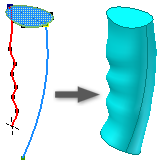
使用導引軌跡掃掠,以選取軌跡與路徑來導引掃掠輪廓。軌跡控制掃掠輪廓的比例調整和扭轉。
開始時,請在相交平面上草繪一個輪廓和一個路徑。另外草繪一條曲線做為控制輪廓比例調整和扭轉的軌跡。路徑和軌跡必須穿透輪廓平面。
- 在功能區上,按一下「3D 模型」頁籤
 「建立」面板 「掃掠」
  。
。 如果草圖中只有一個輪廓,則會自動亮顯該輪廓。
- 如果有多個輪廓,請按一下 「輪廓」 按鈕,然後選取要掃掠的平面輪廓。
- 按一下 「路徑」 ,然後選取路徑草圖或邊。
- 如果有多個實體本體,請按一下「實體」,然後選取參與本體。
- 從「類型」清單中,選取「路徑與導引軌跡」。
- 在圖形視窗中,選取引導曲線或軌跡。
- 按一下某個輪廓調整比例選項,以指示掃掠剖面如何調整比例以符合引導軌跡。
- 按一下 「接合」 、 「切割」 或 「相交」 ,以與其他特徵、曲面或本體進行交互。選取 「新實體」 以建立新本體。如果掃掠是零件檔中的第一個實體特徵,此選項為預設選項。
- 如果圖形視窗中的掃掠預覽和預期的一樣,請按一下「確定」。
 展示如何使用導引軌跡建立掃掠
展示如何控制掃掠剖面比例調整