以下工作流程適用於加入直接編輯後的所有作業:
從小工具列中選取綠色加號 (「套用」) 以完成作業後,會將直接項目移植到瀏覽器中。對應的圖像會顯示在圖元區中。
- 檢閱直接編輯。
- 修改任一直接編輯:
- 按兩下任意圖像。
- 在圖像上按一下右鍵,然後選取「編輯」。
- 按兩下或以右鍵按一下瀏覽器項目。
- 如果需要,加入其他直接編輯作業並選取「套用」。
- 完成後,選取「取消」,以結束指令。
套用編輯時,會建立直接編輯。「直接編輯」會建立參數,這些參數可在「參數」對話方塊中控制。
「移動」工作流程範例
- 在功能區上,按一下「3D 模型」頁籤
 「修改」面板 「直接編輯」
  。
。 - 選取「移動」,然後從下拉式功能表中選取「面」或「實體」。
- 選取要編輯的項目。
選取三向軸控點,以指定移動方向。您可以拖曳控點、輸入參數名稱或輸入精確值來設定移動距離。

- 依需要執行以下作業:
- 若要重新定位三向軸,請選取「定位」
 。三向軸將顯示在游標上。將三向軸放置到所需的新位置。
 - 透過「世界」和「本端」選項控制三向軸的方位:
- 若要將三向軸對齊至幾何圖形,請先選取「本端」,然後在小工具列上選取
 。「本端」將相對於選取的面或本體放置三向軸。
 - 若要透過零件原點確定三向軸的方位,請選取「世界」。如果使用「世界」,對齊選項將不可用。
- 若要將三向軸對齊至幾何圖形,請先選取「本端」,然後在小工具列上選取
- 若要重新定位三向軸,請選取「定位」
- 如果需要,請:
- 選取「測量自」,以透過選取既有幾何圖形做為參考,來控制距離的起始位置。您可以從大多數幾何圖形類型 (包括草圖和工作幾何圖形) 進行測量。
- 選取「鎖點至」,以建立並保持與其他幾何圖形的對齊。
註: 不會保持組合中各零件之間的關聯性。 - 從小工具列中選取綠色加號 (「套用」) 以完成作業。
「旋轉」工作流程範例
- 在功能區上,按一下「3D 模型」頁籤 「修改」面板 「直接編輯」 。
- 選取「旋轉」,然後從下拉式功能表中選取「面」或「實體」。
- 選取要編輯的項目。
選取三向軸控點,以指定旋轉方向。您可以拖曳控點、輸入參數名稱或輸入精確值來設定旋轉角度。

- 依需要執行以下作業:
- 若要重新定位三向軸,請選取「定位」。三向軸將顯示在游標上。將三向軸放置到所需的新位置。
- 透過「世界」和「本端」選項控制三向軸的方位:
- 若要將三向軸對齊至幾何圖形,請先選取「本端」,然後在小工具列上選取 。「本端」將相對於選取的面或本體放置三向軸。
- 若要透過零件原點確定三向軸的方位,請選取「世界」。如果使用「世界」,對齊選項將不可用。
- 若要將三向軸對齊至幾何圖形,請先選取「本端」,然後在小工具列上選取
- 若要重新定位三向軸,請選取「定位」
- 如果需要,請選取「鎖點平行」來建立並保持與其他面的平行對齊。這只是一個平物面選項。 註: 不會保持組合中各零件之間的關聯性。
- 從小工具列中選取綠色加號 (「套用」) 以完成作業。
「大小」工作流程範例
- 在功能區上,按一下「3D 模型」頁籤 「修改」面板 「直接編輯」 。
- 選取「大小」,然後選取要編輯的項目。 註: 無法透過重調參數式孔特徵的大小來避免圖檔失準。
- 從下拉式清單中選取修改子:
- 選取「偏移」可以指定距離自選取處偏移所選面。
- 選取「直徑」可變更圓柱面的大小。不同大小的圓柱特徵將變更為相同的直徑。
- 選取「半徑」可變更徑向面的大小。不同大小的徑向特徵將變更為相同的半徑。
註: 作用中的修改子將控制面從選集篩選的面。 - 選取並拖曳操控點控點。例如,若要變更物件半徑,請選取「半徑」修改子,然後拖曳操控點控點或在輸入方塊中輸入值。
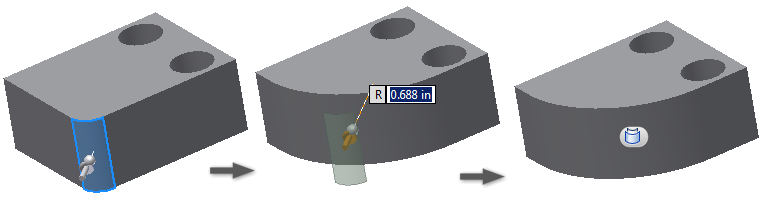
- 從小工具列中選取綠色加號 (「套用」) 以完成作業。
「刪除」工作流程範例
- 在功能區上,按一下「3D 模型」頁籤 「修改」面板 「直接編輯」 。
- 選取「刪除」,然後選取一個或多個要刪除的項目。
- 從小工具列中選取綠色加號 (「套用」) 以完成作業。