Autodesk Application Manager 可讓您保持最新狀態
您可以輕鬆掌握已安裝的 Autodesk 2015 應用程式和套件的最新更新,以保持最新狀態。在有新的 Service Pack 和其他重要套件可用時,Application Manager 會主動顯示相關警示。
如果您決定要套用更新,Application Manager 可順暢地從雲端下載檔案,然後將其安裝在您的電腦上。
若要取得更多資訊,請開啟右下角的 Windows 工作列,然後在  上按一下右鍵。選取「開啟」。在「Application Manager」對話方塊中,選取「說明」。
「應用程式選項」對話方塊現在已可重調大小
選取「應用程式選項」對話方塊的任意角點即可重調大小。

激動人心的工作平面改進使塑型更輕鬆
控制工作平面:您現在可以在瀏覽器中更名工作平面。
工作平面的名稱現在也會顯示在圖形視窗中。
從平行或非平行面建立中間平面工作平面
在功能區的「3D 模型」頁籤的「工作特徵」面板上,使用「平面」可以在零件或組合的兩個平行或非平行面之間建立中間平面工作平面。在組合中,這些面需要位於單獨元件上。產生的工作平面會朝向座標系統的方向,並且具有與第一個選取平面相同的向外正垂線。
功能區增強功能
簡化了「3D 模型」和「草圖」頁籤
-
「3D 模型」和「草圖」面板已簡化
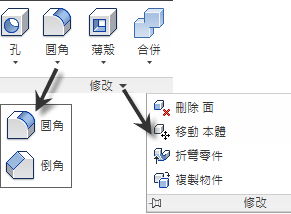
有數個指令已從主面板移至子面板,或面板上的下拉式清單。例如,在零件檔 (.ipt) 中,「3D 模型」頁籤上的「修改」面板現在簡化為依預設顯示較少的指令。其他修改指令被移至下拉式功能表或「修改」的展開面板:
-
依預設隱藏更多面板
所含指令不常用或有重複存取點的面板已被隱藏,以最佳化工作區中的空間。您有更多空間可用於檢視和處理模型。例如,在「3D 模型」頁籤上,「基本圖元」、「參數」、「測量」、「可塑性零件」、「線束」、「iPart/iAssembly」、「模擬」和「轉換」面板現在會依預設隱藏。
-
使用新的「展示面板」圖示存取隱藏面板
您可以輕鬆存取隱藏的面板,並使隱藏面板可見。按一下「展示面板」
 ,然後按一下要在作用中頁籤上顯示的面板。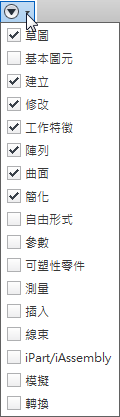
-
「草圖」頁籤永遠可用
「草圖」頁籤現在永遠顯示於零件檔 (.ipt)、組合檔 (.iam) 和圖檔 (*.dwg/*.idw) 的功能區中。此外,當您在零件檔 (.ipt) 中的草圖模式下時,「繪製」面板已更名為「建立」。
-
新的按鈕重調大小選項可提供更高靈活性
在功能區中的指令上按一下右鍵,可存取按鈕重調大小選項。您可以將按鈕設定為顯示大按鈕或標準按鈕。使用此按鈕大小控制,並能夠解除群組按鈕或隱藏與重新排列面板,您可以最佳化功能區以符合您的工作方式。
-
存取自訂功能區的說明
若要取得有關使用不同方法自訂功能區顯示的說明,請將游標暫停在新的「展示面板」圖示上並按 F1。
「應用程式選項」上的新設定 -「硬體」頁籤
在「應用程式選項」的「硬體」頁籤上,新設定「保守」取代了「相容性」設定 -「保守」可提供「品質」與「效能」設定的縮小版體驗。
Autodesk 360 現在包括在安裝選項中
Autodesk 360 可讓您將您的 Autodesk 產品連接至 Autodesk 360 網路服務,並可讓您選擇將您的線上檔案與本端電腦同步。
Autodesk 360 現在會在安裝程式中以共用元件提供。可以取消選取它以阻止其安裝,或在停用狀態下安裝它,以便在以後啟用。
一般塑型改進
「折繞至曲面」/「折繞至面」的效能提升
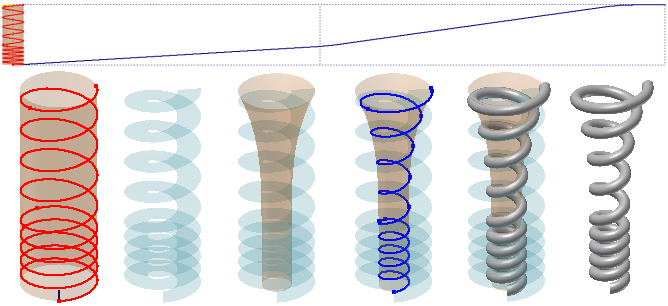
對「將曲線投影至曲面」的「折繞至曲面」和「浮雕」的「折繞至面」進行了顯著效能提升。在以下自訂彈簧範例中,Inventor 2015 中的掃掠作業比在Inventor 2014 中快了 50 倍,因為「折繞至曲面」可將自訂螺旋曲線建立為輕型且更精確的曲線。在此範例中,檔案縮小了七倍。
塑型堅實度
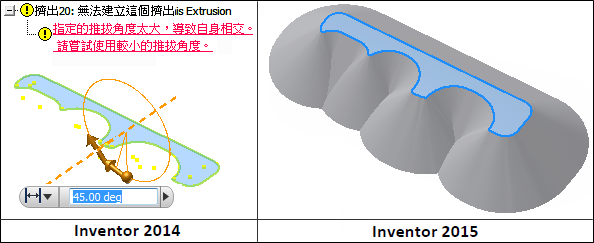
薄殼和推拔擠出的堅實度已得到改進。它們現在可處理更複雜的幾何圖形。例如,在 Inventor 2014,您可以使用適當的相切約束擠出以下輪廓,但推拔角度最大只能達到 27 度。在 Inventor 2015 中,推拔角度可以是 0 度到 90 度之間的任何值。