使用「解析調整」工具準備各種分析應用程式的解析模型。
- 按一下「解析」頁籤
 「解析模型工具」面板
  「解析調整」以手動調整解析模型。
繪圖區域會顯示編輯模式 (其中的非解析元素將顯示為無法使用的灰色)。然後可以直接使用線性和表面解析模型元素。
- 於繪圖區域中,藉由將解析節點和邊緣鎖點到解析模型幾何圖形、節點、格線和參考平面,來移動和調整解析節點和邊緣。修改技巧列示如下。
- 線性元素。 線性解析模型元素可以透過其兩端的解析節點來使用。
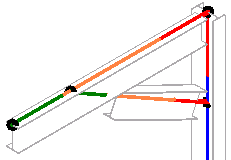
按一下某個節點顯示 3D 控制項,以在本端座標系統移動模型尾端。
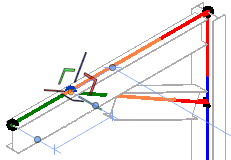
按空格鍵以將控制項翻轉到整體座標系統。
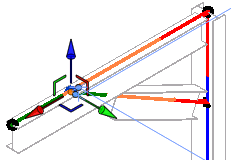
藉由將解析節點鎖點到解析模型幾何圖形,來移動和調整解析節點。如果節點是置於無法主控的地方,將與元素定位線保持一段偏移。
- 表面元素 (樓板和平板)。 平面解析模型元素可以直接透過其在解析模型中的節點和邊緣來使用。
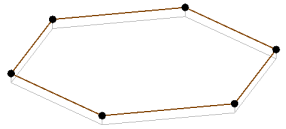
按一下節點以顯示其 2D 控制項。拖曳節點 (如果需要)。
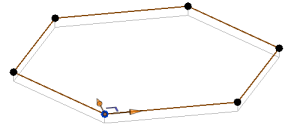
頁籤選取邊,以顯示其 2D 控制項。拖曳邊 (如果需要)。
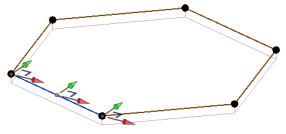 提示: 按空格鍵以將 2D 控制項從本端翻轉到整體座標系統。可使用下列三個座標系統:本端 (相對於節點連接的邊緣)、本端 (相對於節點連接的另一個邊緣) 和整體。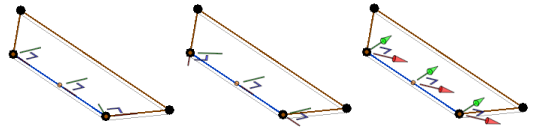
- 移動模型。 使用「移動」工具重新定位模型造型,或按一下並拖曳一個邊來移動模型。
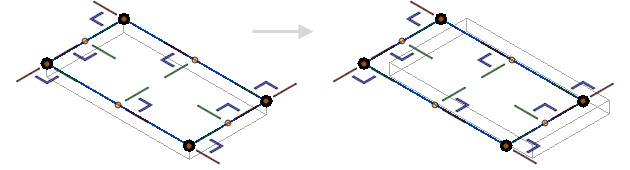
- 線性元素。 線性解析模型元素可以透過其兩端的解析節點來使用。
- 按一下「分析」頁籤「編輯解析模型」面板
 「完成」,以結束解析編輯模式,並儲存變更至解析模型,或按一下
 「取消」以結束而不儲存。
註: 如已修改解析模型,其「解析對齊」參數將指定「手動調整」。
「取消」以結束而不儲存。
註: 如已修改解析模型,其「解析對齊」參數將指定「手動調整」。