V tomto cvičení použijete některé podsestavy dodávané jako součást aplikace AutoCAD Civil 3D k vytvoření šablon typických řezů pro základní vozovku s vrcholy vozovky a jízdními pruhy, krajnicemi, rigoly, chodníky a sklony ke stávajícímu povrchu.
Vámi vytvořená šablona typických řezů bude použita k vytvoření modelu koridoru ve výukovém programu Vytvoření základního koridoru.
Vytvoření základny šablony typických řezů
- Otevřete výkres Assembly-1a.dwg, který se nachází ve složce výkresů výukových programů.
- Klikněte na kartu

 .
. - V dialogovém okně Vytvořit šablonu typických řezů zadejte jako název Úplný příčný řez hlavní komunikace. Klepněte na tlačítko OK.
- Když se na příkazovém řádku zobrazí výzva k zadání umístění základny šablony typických řezů, klikněte do obdélníku pod zobrazeními profilu.
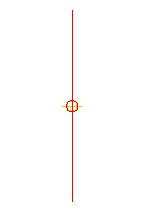
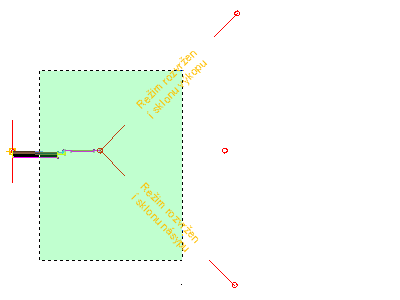
Ve výřezu se přiblíží základna šablony typických řezů, která bude vypadat takto:
Přidání podsestavy jízdního pruhu
- Pokud není zobrazena paleta nástrojů obsahující podsestavy, klikněte na kartu Výchozí panel Palety Palety nástrojů
 .
. - Na paletě nástrojů klikněte pravým tlačítkem myši na ovládací panel Palety nástrojů. Klepněte na položku Podsestavy metrických jednotkách.
- Klepněte na kartu Pruhy.
- Klikněte na položku
 JízdníPruhKlopeníOsaRotace.
 - Na paletě Vlastnosti zadejte v části ROZŠÍŘENÉ následující parametry:
- Strana: Vpravo
- Šířka: 3,5
- Případné otáčení: Ne
- Ve výkresu klikněte na bod značky na základně šablony typických řezů.
Podsestava pravého jízdního pruhu je nyní připojená k základně šablony typických řezů.
Přidání podsestavy krajnice
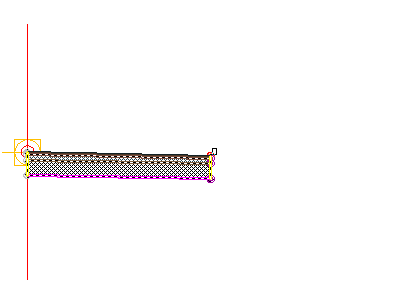
- V okně Palety nástrojů na kartě Obrubníky klikněte na položku
 UrbanistickýObrubníkRigolObecný.
 - Ve výkresu klikněte na body značky na pravém horním okraji jízdního pruhu.
 Poznámka:
Pokud připojíte podsestavu k nesprávné značce, můžete ji přesunout do správného umístění. Stisknutím klávesy Esc ukončete režim umístění podsestavy. Vyberte podsestavu, kterou chcete přesunout. Při výběru podsestavy se zobrazí modrý úchyt. Vyberte uzel a klikněte na správný bod značky.
Přidání podsestavy chodníku
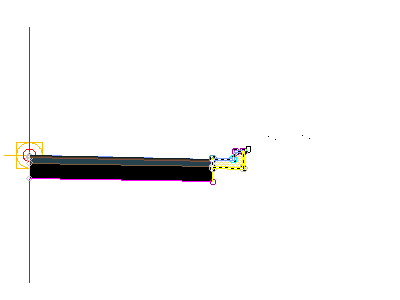
- V okně Palety nástrojů na kartě Základní klikněte na položku
 Základní chodník.
 - Na paletě Vlastnosti zadejte v části ROZŠÍŘENÉ následující parametry:
- Strana: Vpravo
- Šířka: 1,5
- Šířka ochranného pásu 1: 0,5
- Šířka ochranného pásu 2: 0,5
- Ve výkresu klikněte na bod značky v horní zadní části obrubníku.
Přidání podsestavy svahování
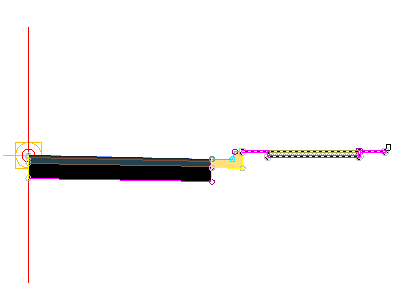
- V okně Palety nástrojů na kartě Základní klikněte na položku
 ZákladníBočníSvahVýkopuPříkopu.
 - Na paletě Vlastnosti zadejte v části ROZŠÍŘENÉ následující parametry:
- Strana: Vpravo
- Sklon výkopu: 2,000:1
- Sklon násypu: 4,000:1
- Ve výkresu klikněte na body značky na vnějším okraji podsestavy chodníku.
- Stiskněte klávesu Esc.
Tato akce ukončí příkaz pro umístění podsestavy.
Zrcadlení podsestav na levé straně základny
- Ve výkresu vyberte čtyři přidané podsestavy.
- Klepněte na pravé tlačítko myši. Klepněte na příkaz Zrcadlit.
- Klepněte na bod značky na základně šablony typických řezů.
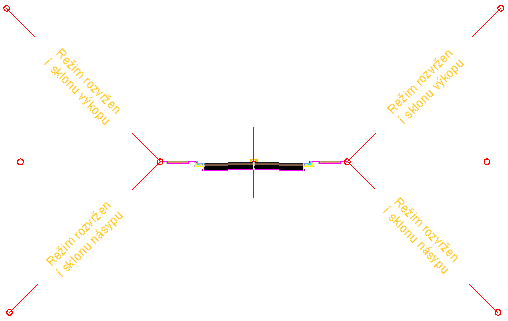
Podsestavy se zobrazí na levé straně značky šablony typických řezů. Příkaz Zrcadlit vytvoří zrcadlový obraz vybraných podsestav. Všechny parametry podsestav s výjimkou parametru Strana zůstanou zachovány.
 Poznámka:
Parametry zrcadlených podsestav nejsou dynamicky propojeny. Při změně hodnoty některého parametru podsestavy na jedné straně základny šablony typických řezů nedojde ke změně na opačné straně.
Chcete-li pokračovat v tomto výukovém programu, přejděte k části Cvičení 2: Úpravy šablony názvů podsestav.