V tomto cvičení připojíte několik výkresů k jednomu výkresu. Při připojení výkresů lze popisovat několik velkých objektů v jednom kompaktním výkresu.
Podrobné opatřování popisky je obvykle jedním z posledních kroků v procesu návrhu. V aplikaci AutoCAD Civil 3D 2015 není nutné popisovat objekty ve výkresu, ve kterém se nacházejí. Můžete vytvořit jeden výkres s externími referencemi (Xref) na výkresy objektů. Tento postup umožňuje dosáhnout minimální velikosti výkresu s poznámkami a současně využít výhod dynamické aktualizace popisků.
Připojení výkresů jako externích referencí pro opatření poznámkami
- Pomocí Průzkumníku Windows přejděte do složky výkresů výukových programů. Vyberte všechny výkresy, jejichž názvy začínají na Labels-. Klikněte na nabídku Upravit
 Kopírovat.
 - Přejděte do složky Moje výuková data aplikace Civil 3D. Klikněte na kartu .
V pozdějším cvičení některé z těchto externě odkazovaných výkresů upravíte. Aby bylo možné tyto úpravy provést, musí být výkresy uloženy v místě, ve kterém máte oprávnění k zápisu.
- Otevřete výkres Labels-1a.dwg, který jste v kroku 2 uložili do složky Moje data výukových programů aplikace Civil 3D.
- V Prostoru nástrojů na kartě Prospektor rozbalte výkres Labels-1a.
Přestože je v okně výkresu zobrazen povrch s vnější hranicí, kolekce Povrchy je prázdná. Kolekce Povrchy je prázdná, protože složený povrch je externí referencí, která se označuje také jako Xref. Data povrchu, která jsou poměrně rozsáhlá, se nacházejí v samostatném výkresu.
Tip:U velkých projektů s několika povrchy by se měl každý objekt povrchu nacházet v samostatném výkresu. Existující povrch terénu by se měl například nacházet v jednom výkresu a ostatní výkresy obsahující data by se na něj měly odkazovat. Navrhovaný povrch terénu by se měl například nacházet ve svém vlastním výkresu, přičemž data by měla odkazovat na existující povrch terénu.
- Na příkazovém řádku zadejte XREF.
V dialogu Externí reference si povšimněte rozdílu ve velikosti mezi aktuálním výkresem (Labels-1a) a externě odkazovaným výkresem, který obsahuje povrch (Labels-Surface). I když je objekt povrchu zobrazen v aktuálním výkresu, je velikost aktuálního výkresu zlomkem velikosti výkresu povrchu. Pomocí externích referencí lze použít data z jiného výkresu, aniž jsou data skutečně vložena.
- Na paletě Externí reference klikněte na šipku vedle položky
 . Klikněte na položku Připojit DWG. Poznámka:
Lze také připojit výkresy z aplikace Vault.
- V dialogu Vyberte soubor reference přejděte do složky Moje data výukových programů aplikace Civil 3D. Vyberte výkresy Labels_Alignments.dwg a Labels_Parcels.dwg. Klikněte na tlačítko Otevřít.
- V dialogu Externí reference zajistěte výběr následujících nastavení:
-
Typ reference:
Příloha
Toto nastavení určuje, že externí reference zůstanou v aktuálním hostitelském výkresu (Labels-1a.dwg), pokud je aktuální výkres připojen jako externí reference k jinému výkresu. Pokud je vybrána možnost Překrytí, jsou externí reference ve výkresu ignorovány, pokud je výkres připojen k jinému výkresu jako externí reference.
-
Typ cesty:
Relativní cesta
Toto nastavení zajišťuje, že při přemístění aktuálního a odkazovaného výkresu na jiné místo je méně pravděpodobné, že dojde ke ztrátě referencí.
Tip:Před vytvořením externí reference zajistěte, aby byly odkazované výkresy uloženy ve stejném adresáři jako aktuální výkres.
Důležité:Připojené externí reference musí mít následující nastavení. Pokud je bod vložení, měřítko nebo natočení odlišné od aktuálního výkresu, popisky aplikace AutoCAD Civil 3D budou nefunkční.
- Bod vložení, Zadat na obrazovce: Nezaškrtnuto
- Měřítko, Zadat na obrazovce: Nezaškrtnuto
- Měřítko, Stejná měřítka: Zaškrtnuto
- Otočení, Zadat na obrazovce: Nezaškrtnuto
-
Typ reference:
Příloha
- Klikněte na tlačítko OK.
V okně výkresu jsou zobrazeny trasy a parcely, přičemž výkresy, ve kterých se nacházejí, jsou uvedeny na paletě Externí reference. Zavřete paletu Externí reference.
Poznámka: Po připojení externích referencí se na stavovém řádku může zobrazit zpráva, která udává, že existují neuznané hladiny. Další informace o uznávání hladin naleznete v části Příjem upozornění na nové hladiny.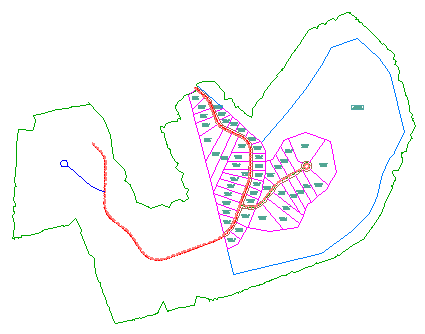
Výkres s několika externě odkazovanými výkresy
Chcete-li pokračovat v tomto výukovém programu, přejděte k části Cvičení 2: Podrobné seznámení s nástroji poznámek na pásu karet.