V tomto cvičení uložíte skupinu geometrických parametrů formou předvolby, kterou bude možné rychle použít na kruhový objezd.
Předvolby jsou uloženy v souboru projektových standardů, s jehož obsahem se seznámíte v tomto cvičení.
Výběr základny kruhového objezdu
- Otevřete výkres Roundabout-Preset.dwg, který se nachází ve složce výkresů výukových programů.
- Klikněte na kartu panel
 Návrh
Návrh  .
. - Klikněte na kartu panel
 .
. - Klepněte na trasu Kruhový_objezd_OSTRŮVEK.
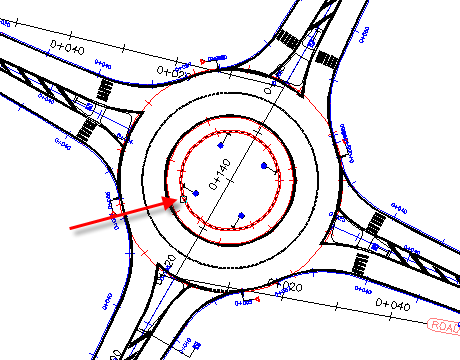
Určení předvoleb vozovky kruhového objezdu
- V dialogu Kruhový objezd – vozovka kruhového objezdu klepněte v poli Předdefinované parametry k importu na tlačítko
 .
. - V dialogu Předvolba – přidat zadejte do pole Název předvolby text R = 40.
- V části Parametry kruhového objezdu zadejte následující parametry:
- Vnější poloměr: 40
- Šířka vozovky jízdního pásu: 10
- Šířka prstence: 3
- V části Parametry značení zadejte následující parametry:
- Vnější odsazení: 0,5
- Vnitřní odsazení: 0,5
- Tloušťka čáry značení: 0,3
- Počet jízdních pruhů k vyznačení: 3
- Tloušťka značení jízdního pruhu: 0,2
- Typ čáry značení jízdního pruhu: ČÁRKOVANÁ
- Klepněte na tlačítko OK. Poznámka:
V dialogu Vytvořit kruhový objezd – vozovka kruhového objezdu je v části Výkresové standardy v poli Soubor výkresových standardů kruhového objezdu uveden soubor xml, v němž jsou uloženy předvolby. S obsahem tohoto souboru se podrobně seznámíte na konci tohoto cvičení.
- Klepněte na tlačítko Další umístěné u dolního okraje dialogu.
Určení předvoleb větve křižovatky
- V dialogu Vytvořit kruhový objezd – větev křižovatky klepněte v poli Předdefinované parametry k importu na tlačítko .
- V dialogu Předvolba – přidat zadejte do pole Název předvolby text R = 40.
- V části Parametry větve křižovatky zadejte následující parametry:
- Šířka výstupní vozovky: 5
- Výstupní poloměr: 25
- Délka výstupního rozšíření: 80
- Typ výstupního rozšíření: Úsečka
- Šířka ve výjezdu: 4,5
- Šířka vstupní vozovky: 4,5
- Vstupní poloměr: 20
- Délka vstupního rozšíření: 80
- Typ vstupního rozšíření: Úsečka
- Šířka na vjezdu: 4,25
- Klepněte na tlačítko OK.
- V dialogu Vytvořit kruhový objezd – ětev křižovatky klepněte na tlačítko Použít na vše.
- Klepněte na tlačítko Další umístěné u dolního okraje dialogu.
Určení předvoleb ostrůvku
- V dialogu Vytvořit kruhový objezd – ostrůvky klepněte v poli Předdefinované parametry k importu na tlačítko .
- V dialogu Předvolba – přidat zadejte do pole Název předvolby text R = 40.
- V části Parametry pomocného trojúhelníku zadejte následující parametry:
- Délka: 60
- Základna: 4,5
- V části Parametry dělicího ostrůvku zadejte následující parametry:
- Vytvořit přechod (délka): 3
- Zaoblení na výstupu: 1
- Odsazení od kruhu na výstupu: 1
- Odsazení na výstupu: 0,5
- Odsazení na výjezdu: 0,3
- Zaoblení ve vrcholu: 0,25
- Celková délka ostrůvku: 1,5
- Délka základny ostrůvku: 8
- Zaoblení na vstupu: 1
- Odsazení od kruhu na vstupu: 0,5
- Odsazení na vstupu: 0,5
- Odsazení na vjezdu: 1
- Zaoblení na přechodu: 0,5
- Klepněte na tlačítko OK.
- V dialogu Vytvořit kruhový objezd – ostrůvky klepněte na tlačítko Použít na vše.
- Klepněte na tlačítko Další umístěné u dolního okraje dialogu. Klepněte na tlačítko Dokončit.
Kruhový objezd je aktualizován tak, aby odrážel parametry, které jste definovali jako předvolbu. Definované parametry budou k dispozici při vytváření dalšího kruhového objezdu.
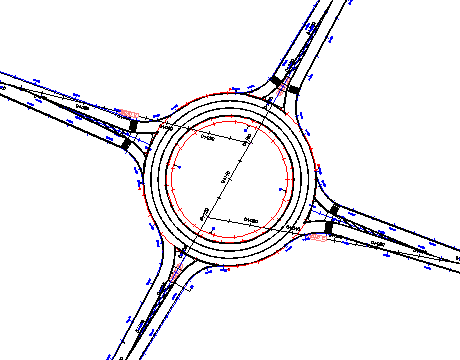
Podrobné seznámení se souborem projektových standardů kruhového objezdu
- V Průzkumníku Windows přejděte do složky Data\Corridor Design Standards\Metric. Ve výchozím prohlížeči webových stránek otevřete soubor Autodesk Civil 3D Metric Roundabouts Presets.xml.
- Pod položkou RoundaboutPresetsStandardPresetsUS standardType=”CS-cz” si prohlédněte obsah následujících bloků:
- RoundaboutPreset name=”R = 40”
- ApproachPreset name=”R = 40”
- IslandsPreset name=”R = 40”
Tyto bloky obsahují parametry, které jste již zadali v tomto cvičení. Pokud jste dobře obeznámeni s kódem XML, můžete tento soubor upravit přímo a přidat předvolby, aniž byste museli v aplikaci AutoCAD Civil 3D použít dialog Předvolba – přidat.
- Zavřete Průzkumník Windows a prohlížeč webových stránek.
Úprava předvolby
- Klikněte na kartu panel .
- Klepněte na trasu Přístup_JS.
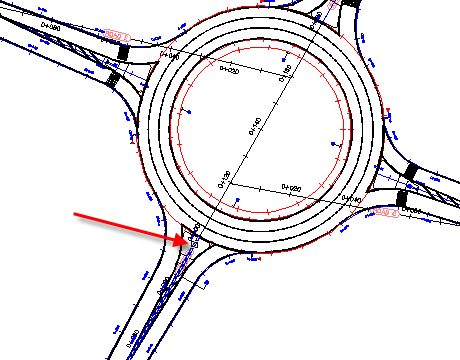
- V dialogu Kruhový objezd – větve křižovatky vyberte v poli Předdefinované parametry k importu možnost R = 40. Klepněte na tlačítko
 .
. - V dialogu Předvolby – upravit změňte v části Parametry větve křižovatky následující parametry:
- Šířka vstupní vozovky: 9
- Typ vstupního rozšíření: Oblouk
- Klepněte na tlačítko OK.
- U horního okraje dialogu Vytvořit kruhový objezd – větve křižovatky vyberte v rozevíracím seznamu možnost Přístup od jihu k severu (1).
- V poli Předdefinované parametry k importu vyberte možnost R = 40.
- Dvakrát klepněte na tlačítko Další umístěné u dolního okraje dialogu. Klepněte na tlačítko Dokončit.
Severní a jižní větve křižovatky kruhového objezdu se aktualizují, aby odrážely nové předvolby. Ostatní větve křižovatky se nezmění, protože jste na ně nové předvolby nepoužili.
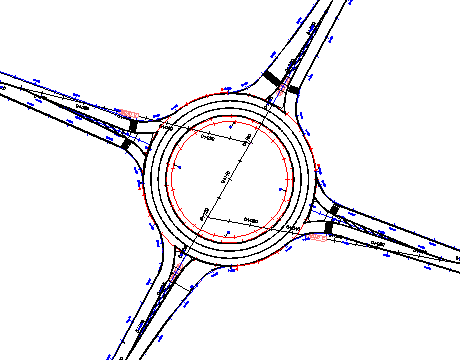
Odstranění předvolby
- Klikněte na kartu panel .
- Klepněte na trasu Přístup_JS.
- V dialogu Kruhový objezd – větve křižovatky vyberte v poli Předdefinované parametry k importu možnost R = 40. Klepněte na tlačítko
 .
. Předvolba bude odstraněna v seznamu.
- V poli Předdefinované parametry k importu vyberte možnost RG = 12. Klepněte na tlačítko .
Předvolbu nelze odstranit, protože je součástí aplikace AutoCAD Civil 3D. Upravit nebo odstranit lze pouze uživatelem definované předvolby.
- Klepněte na tlačítko OK.
- V dialogu Vytvořit kruhový objezd – větve křižovatky klepněte na tlačítko Storno.