V tomto cvičení promítnete vícepohledové bloky a 3D křivky z půdorysného pohledu do zobrazení řezů.
Do zobrazení řezu lze promítnout řadu objektů aplikace AutoCAD a AutoCAD Civil 3D. Lineární objekty, jako například 3D čáry a návrhové linie, jsou však znázorněny jako značka, která označuje umístění bodu, kde protíná objekt stopu příčného řezu v půdorysu.
Promítnutí objektů do vícenásobných zobrazení příčných řezů
- Otevřete výkres Section-Project-Objects.dwg, který se nachází ve složce výkresů výukových programů.
Navrhovaný koridor a posloupnost pohledů řezů se zobrazí ve dvou výřezech ve výkresu. Podél koridoru jsou zobrazeny různé další objekty:
- Červené křivky na jedné straně koridoru představují hranice silničního pozemku koridoru.
- Modrá křivka podél pravé strany koridoru představuje plot.
- Podél pravé strany koridoru jsou zobrazeny bloky aplikace AutoCAD, které představují sloupy veřejných sítí.
- Podél levé strany koridoru jsou zobrazeny vícepohledové bloky představující řadu stromů.
- Klikněte na kartu

 .
. - V horním výřezu vyberte některé ze zobrazení příčného řezu.
Zobrazí se dialog Promítnout objekty do vícenásobných zobrazení příčných řezů. V části Pravidla projekce lze určit blízkou plochu k promítání nelineárních objektů.
- V části Pravidla projekce vyberte možnost Podle vzdálenosti.
Výběrem této možnosti je určeno, že se promítnou objekty, které mají určitou vzdálenost před nebo za stopou příčných řezů.
- Do polí Vzdálenost před a Vzdálenost za zadejte hodnotu 50.
- V tabulce zrušte veškerá zaškrtnutí v poli Název kromě políček Bloky a 3D křivky.
- Na řádku Bloky zadejte následující parametry:
- Styl: Projekce bez převýšení
- Možnosti výšky: PovrchKoridor – (1) povrch – (1)
- Styl popisku: Odsazení a výška
- Na řádcích Bloky a 3D křivky zadejte následující parametry:
- Styl: Projekce bez převýšení
- Možnosti výšky: PovrchStávající terén
- Styl popisku: Odsazení a výška
- Klepněte na tlačítko OK.
V zobrazeních řezů se zobrazí 3D křivky. Popisky obsahují poznámky týkající se odsazení a výšky, ve kterých jsou jednotlivé objekty promítnuty.
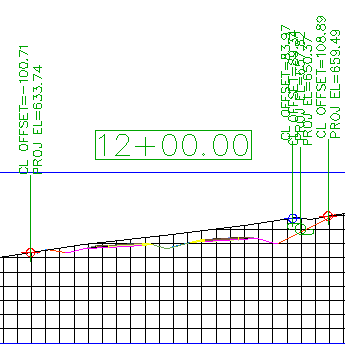
- V dolním výřezu přibližte plochu mezi staničeními 7+00,00 a 13+00,00.
Na stopách příčných řezů SL-07, SL-08, SL-12 a SL-13 si podrobně prohlédněte blízkost bloků sloupů veřejných sítí. Jako vzdálenost projekce jste zadali hodnotu 50 stop, což znamená, že budou promítnuty objekty, které leží do vzdálenosti 50 stop od stopy příčného řezu.
Všimněte si, že v horním výřezu se blok sloupů veřejných sítí nezobrazuje v zobrazení příčného řezu 13+00,00. V tomto zobrazení řezu se bloky sloupů veřejných sítí nezobrazují, protože žádný z nich neleží do vzdálenosti 50 stop před nebo za stopami příčných řezů.
Promítání objektů do samostatného zobrazení řezu
- V horním výřezu posuňte a přibližte pohled tak, aby se zobrazil příčný řez 13+00,00.
- Klikněte na kartu
 .
. - V dolním výřezu vyberte vícepohledový blok, který představuje strom ve staničení 13+00.
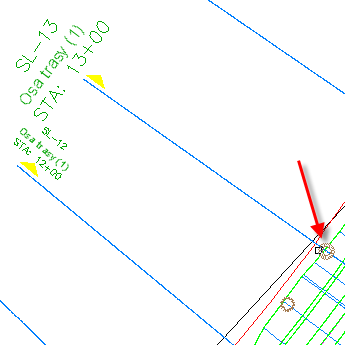
- Stiskněte klávesu Enter.
- V horním výřezu klikněte na zobrazení řezu 13+00.
- V dialogu Objekty projekce do zobrazení příčného řezu klikněte v jednotlivých sloupcích na tlačítko
 <Nastavit vše> a zadejte následující parametry:
 - Styl: Projekce bez převýšení
- Možnosti výšky: PovrchStávající terén
- Styl popisku: Odsazení a výška
- Klepněte na tlačítko OK.
Blok se zobrazí v zobrazení řezu.
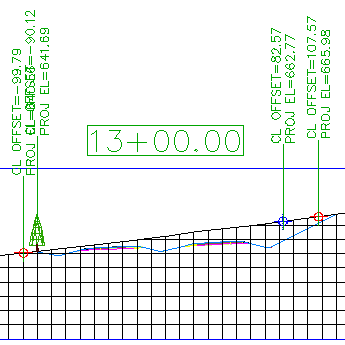
Úpravy výšky promítnutého objektu
- V horním výřezu klikněte na modrou značku označující výšku plotu.
Když vyberete značku v zobrazení řezu, všimněte si, že se modrá 3D křivka v půdorysném pohledu zvýrazní.
- Klepněte na uzel
 . Přetažením uzlu dolů změňte výšku 3D křivky.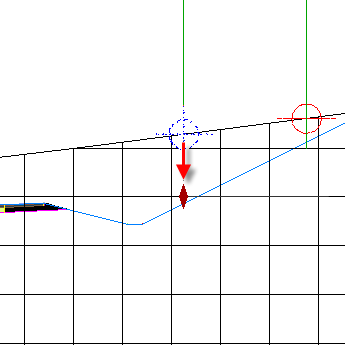
Když kliknutím umístíte uzel, zobrazí se upozornění, že se možnost výšky pro křivku změní na ruční režim. Tato možnost umožňuje zadat hodnotu výšky pro objekt v aktuálním staničení. Hodnota výšky zobrazení bude použita u aktuálního zobrazení řezu, ale nemá vliv na objekt v půdorysu.
- V dialogu úlohy klikněte na položku Ne.
- Stiskněte klávesu Esc.
- Vyberte zobrazení řezu 13+00. Klepněte pravým tlačítkem myši. Klepněte na položku Vlastnosti zobrazení řezu.
Karta Projekce se zobrazí v dialogovém okně Vlastnosti náhledu řezu. Ovládací prvky na této kartě slouží ke změně parametrů, které jste použili při promítání objektů do zobrazení řezu.
Poznámka:Stejně jako popisky v ostatních aplikacích AutoCAD Civil 3D se parametry mění tak, že vyberete požadovaný popisek a potom změníte kontextovou kartu Popisky na pásu karet.
- V dialogu Vlastnosti zobrazení příčného řezu na kartě Projekce v poli
 3D křivky vyberte řádek 3D křivka – 23.
 Všimněte si, že když vyberete řádek, bude příslušný objekt zvýrazněn v půdorysném zobrazení i zobrazení řezu.
- Ve sloupci Možnosti výšky změňte hodnotu na
 PovrchKoridor – (1) povrch – (1).
 - Zopakováním kroků 6 a 7 změňte výšku u položky
 Vícepohledové blokyVýchodní bílá borovice – 21 tak, aby odkazovala na položku Koridor – (1) povrch – (1).
 - Klepněte na tlačítko OK.
V zobrazení řezu si všimněte, že jsou značka plotu a strom nyní ve výšce povrchu koridoru.
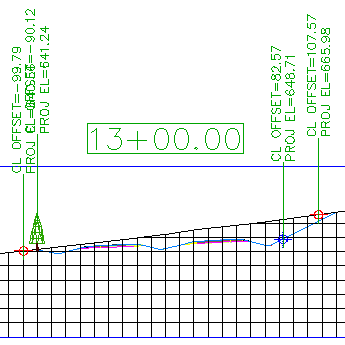
V následujících krocích změníte výšku stromu a značku plotu tak, aby odrážely výšku povrchu koridoru.
Promítnutí objektu, který se nachází v jiném staničení
- V dolním výřezu posuňte pohled tak, aby se zobrazily stopy příčných řezů SL-3 a SL-8.
- Klikněte na kartu .
- V dolním výřezu vyberte bloky, které představují stromy na úrovni stop příčných řezů SL-3 a SL-8.
- Stiskněte klávesu Enter.
- V horním výřezu klikněte na zobrazení řezu 13+00.
- V dialogu Objekty projekce do zobrazení příčného řezu klikněte v jednotlivých sloupcích na tlačítko <Nastavit vše> a zadejte následující parametry:
- Styl: Projekce bez převýšení
- Možnosti výšky: PovrchKoridor – (1) povrch – (1)
- Styl popisku: Výška odsazení
- Klepněte na tlačítko OK.
Strom se zobrazí v zobrazení řezu. Evidentní jsou dvě věci:
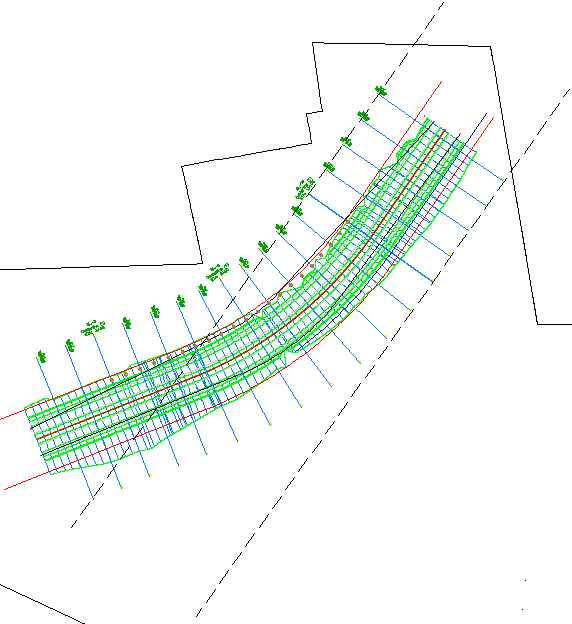
- Do zobrazení řezu byl promítnut pouze jeden z bloků. Objekty na staveništi je možné promítnout do zobrazení řezu pouze tehdy, pokud spadá objekt do rozsahu šířky kolmého pruhu podél trasy v rámci zadané stopy příčného řezu. Tento blok na úrovni stopy příčných řezů SL-3 nebyl promítnut do zobrazení řezu, protože hodnota odsazení bloku je vyšší než kolmý pruh podél osy, který je ohrazen úrovní stopy příčných řezů SL-13. Černé přerušované čáry v následujícím obrázku ukazují rozsahy stopy příčného řezu na úrovni SL-13.
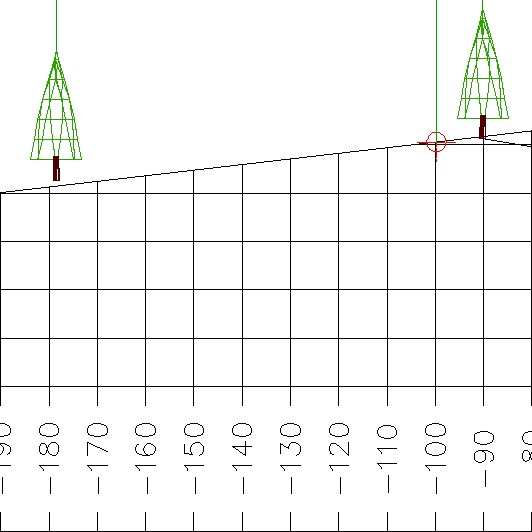
- Blok ze stopy příčného řezu SL-8 se zobrazí ve výšce, která vypadá, že je nad povrchem. Blok se promítne ve výšce povrchu, kde je ve skutečnosti umístěný, a nikoli ve výšce povrchu na aktuální stopě příčného řezu. Hodnota odsazení, která se zobrazí v popisku, však odráží hodnotu odsazení objektu v aktuální stopě příčných řezů.
- Do zobrazení řezu byl promítnut pouze jeden z bloků. Objekty na staveništi je možné promítnout do zobrazení řezu pouze tehdy, pokud spadá objekt do rozsahu šířky kolmého pruhu podél trasy v rámci zadané stopy příčného řezu. Tento blok na úrovni stopy příčných řezů SL-3 nebyl promítnut do zobrazení řezu, protože hodnota odsazení bloku je vyšší než kolmý pruh podél osy, který je ohrazen úrovní stopy příčných řezů SL-13. Černé přerušované čáry v následujícím obrázku ukazují rozsahy stopy příčného řezu na úrovni SL-13.
Dále si podrobně projděte: Podrobně se podívejte na nastavení stylu, které je k dispozici pro projektované objekty. Styly promítnutých objektů jsou umístěny v Prostoru nástrojů na kartě Nastavení v kolekci ObecnéVíceúčelové stylyStyly projekce. Styly popisků pro promítnuté objekty jsou umístěny v Prostoru nástrojů na kartě Nastavení v kolekci Zobrazení řezuStyly popiskůProjekce.
Chcete-li pokračovat v tomto výukovém programu, přejděte k části Cvičení 3: Přidání popisku sklonu zobrazení řezu.