V tomto cvičení upravíte některá importovaná data zaměření a následně zpracujete skicu tak, aby v ní byly použity příslušné změny.
Získáte informace o importu událostí, které představují referenci na originální soubor dat zaměření, který byl importován do databáze zaměření. Události importu jsou užitečné tehdy, pokud potřebujete určit způsob, jak byla data zaměření původně importována, a jednotlivé body a polygonu, které byly importovány během příslušné události. Události importu představují pohodlný způsob, jak odebrat, znovu importovat a znovu zpracovat data zaměření, na která odkazuje příslušná událost.
Opětovné zpracování bodů zaměření
- V Prostoru nástrojů rozbalte na kartě Zaměření kolekci Databáze zaměření
 Zaměření 1 Import událostí. Poznámka:
Pokud kolekci nelze rozbalit, klikněte pravým tlačítkem myši na název databáze a klikněte na příkaz Otevřít k úpravám.
- Vyberte možnost Události importu.
Možnosti importu zadané při importu dat zaměření se zobrazí v zobrazení seznamu Prostor nástrojů. Všimněte si, že Odsazení identifikátoru bodu má hodnotu 10 000. Ukazuje to na to, že při importu bodu zaměření byla k původnímu číslu bodu přidána hodnota 10 000. Tuto hodnotu odsazení v následujících krocích odstraníte.
- V rámci události importu souboru Survey-1.fbk vyberte možnost Body zaměření.
V seznamu zobrazení Prostor nástrojů porovnejte hodnoty ve sloupci Číslo s hodnotami ve sloupci Původní číslo. Ve sloupci Číslo se odráží odsazení 10 000, které bylo přidáno k číslům bodu během importu.
- Pravým tlačítkem myši klikněte na položku Survey-1.fbk. Klepněte na možnost Znovu importovat .
- V dialogovém okně Znovu importovat měřický zápisník zrušte zaškrtnutí políčka Přiřadit odsazení k identifikátorům bodů.
- Klepněte na tlačítko OK. Poznámka:
Pokud se zobrazí výzva k přerušení procesu importu, klikněte na tlačítko Ne.
Body budou znovu importovány a skica bude znovu zpracována.
V tomto cvičení se používá soubor Survey-2B.dwg, který jste uložili do složky Moje výuková data aplikace Civil 3D během předchozích cvičení. Pokud jste to neudělali, můžete použít kopii souboru Survey-2B.dwg, která je uložena ve složce výkresů výukových programů, ale při aktualizaci dat zaměření se vám objeví duplicitní objekty.
Aktualizace a opětovné zpracování polygonu zaměření
- V Prostoru nástrojů vyberte na kartě Zaměření kolekci Databáze zaměřeníZaměření 1 Polygony.
- V seznamu vyberte položku BLDG7. Klepněte pravým tlačítkem myši. Klepněte na příkaz Zoom na.
Polygon BLDG7 se zobrazí ve výkresu. Koncové segmenty linie nejsou správné a polygon se neuzavře. Upravíte bod zaměření tak, aby byl polygon správný.
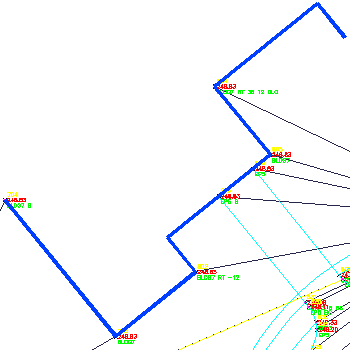
- Ve výkresu vyberte bod zaměření 804.
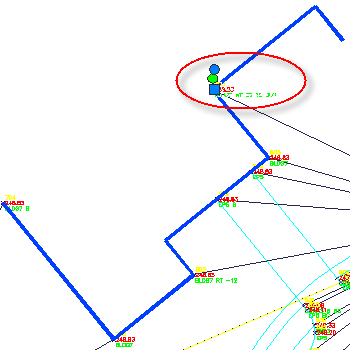
- Klikněte na kartu panel možnost
 .
. V části Popis jsou zřetelné dvě chyby. Za prvé, u jedné z hodnot bylo vynecháno znaménko - (pomlčka), což znamená, že linie pokračovala nesprávným směrem. Za druhé, kód uzavření je CLO, zatímco kód zadaný v sadě kódů skici je CLS.
- V dialogu Vlastnosti bodu zaměření změňte možnost Popis následujícím způsobem:
BLDG7 RT -36 12 CLS
- Klepněte na tlačítko OK.
Zobrazila se výzva k výběru dalšího objektu bodu zaměření. Příkaz je i nadále k dispozici, takže můžete podle potřeby pokračovat v úpravách vlastností bodu zaměření.
- Příkaz ukončete stisknutím klávesy Enter.
Zobrazí se výzva k aktualizaci skici spojené s body zaměření.
Poznámka:Všechny body zaměření je nutné znovu zpracovat, protože každý bod může potenciálně přispět k definici jakéhokoli generovaného polygonu.
- Klepněte na tlačítko Ano.
- V dialogu Zpracovat skicu zrušte zaškrtnutí políčka Vložit body zaměření.
V tomto případě je nutné pouze aktualizovat skicu polygonu. Souřadnice bodu se nezměnily.
- Klepněte na tlačítko OK.
Skica bude znovu zpracována a polygon zaměření bude opraven.
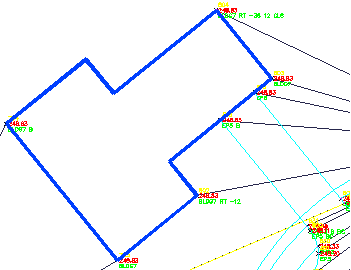
- Klikněte na příkaz
 Uložit jako.
 - Přejděte do složky Moje výuková data aplikace Civil 3D. Pro možnost Název souboru zadejte Survey-3.dwg. Klepněte na tlačítko Uložit.
Chcete-li pokračovat dalším výukovým programem, přejděte k části Zobrazení a úpravy dat zaměření.