V tomto cvičení zkontrolujete, zda u návrhu profilu nedošlo k porušení kritérií, a naučíte se tato porušení opravovat.
Pokud podentita profilu poruší kritérium nebo kontrolu návrhu, zobrazí se výstražný symbol u této podentity v okně výkresu, v pohledu Entity profilu a v dialogu Editor parametrů entity. Při umístění ukazatele myši na výstražný symbol se zobrazí popisek nástroje s informacemi o porušení. Pokud byla porušena kritéria návrhu, je v popisku nástroje uvedeno porušené kritérium společně s minimální hodnotou požadovanou ke splnění kritéria. Pokud byla porušena kontrola návrhu, zobrazí se v popisku nástroje název porušené kontroly návrhu.
Toto cvičení navazuje na Cvičení 2: Nakreslení profilu, který se odvolává na kritéria návrhu.
Kontrola návrhu profilu z hlediska porušení kritérií
- Otevřete soubor Profile-4B.dwg, který se nachází ve složce výkresů výukových programů.
- Posuňte pohled a přibližte zobrazení, aby byly kružnice B a C vidět v zobrazení profilu. Poznámka:
Velikost výstražných symbolů se automaticky neupraví při přiblížení pohledu. Zadáním příkazu REGEN na příkazovém řádku upravte velikost výstražných symbolů.
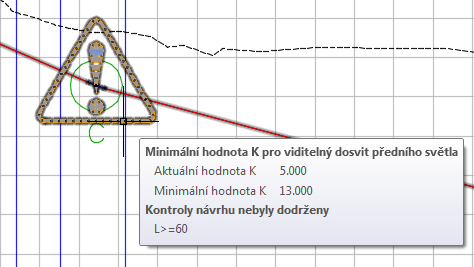
- Umístěte ukazatel myši na symbol
 v kružnici C.
 Popisky nástrojů představují praktický způsob kontroly porušení kritérií v okně výkresu. V popisku nástroje jsou zobrazena dvě porušení:
- Za prvé – oblouk nesplňuje doporučenou minimální hodnotu K pro délku dosvitu. Je zobrazena hodnota K oblouku a minimální přípustná hodnota K.
- Za druhé – oblouk nesplňuje vzorec zadaný v jedné z kontrol návrhu. Je zobrazen název kontroly návrhu, ale nikoli aktuální nebo doporučené hodnoty. Hodnoty nejsou zobrazeny, protože kontroly návrhu jsou vlastní vzorce vytvořené uživatelem.
 Poznámka:
Pokud podentita porušuje více kritérií nebo kontrol návrhu, je u této podentity zobrazen pouze jeden symbol. Symbol se u podentity nezobrazí až v případě, že jsou všechna porušení vyřešena.
- Pokud není otevřen panel nástrojů Editor parametrů entity vyberte červený profil rozvržení. Klepněte na pravé tlačítko myši. Klepněte na příkaz .
- Na panelu nástrojů Nástroje pro návrh profilu klikněte na položku
 Zadávání podle entit.
 - Klikněte na možnost
 Přehled entit výškového návrhu trasy.
 V pohledu Entity profilu si v řádcích 2 a 4 povšimněte výstražného symbolu
 ve sloupci Č., stejně jako v několika dalších sloupcích. Výstražné symboly jsou zobrazeny vedle každé hodnoty, která porušuje kritéria návrhu stanovená v souboru kritérií návrhu.
 - V řádku 2 přesuňte ukazatel myši na výstražný symbol
 ve sloupci Č..
 V popisku nástroje se zobrazí porušená kritéria návrhu a kontroly návrhu. Přestože dva oblouky porušují minimální délku určenu kontrolami návrhu, není výstražný symbol zobrazen v žádné buňce Délka. Kontroly návrhu jsou vlastní matematické vzorce, které vracejí hodnotu Ano nebo Ne. Neposkytují žádnou jinou zpětnou vazbu než to, zda příslušné entity splňují nebo porušují podmínky v kontrole návrhu.
- Na panelu nástrojů Nástroje pro návrh profilu klikněte na položku
 Editor parametrů entity.
 Zobrazí se okno Editor parametrů entity, které neobsahuje žádná data.
- V pohledu Entity profilu klikněte na řádek Č. 4, což je entita oblouku v kružnici C.
Návrhové údaje pro entitu oblouku se zobrazují v třísloupcové tabulce v okně Parametry rozvržení profilu, kde lze tyto údaje snadno prohlížet a upravovat.
V okně Editor parametrů entity na panelu Kritéria návrhu je symbol
zobrazen vedle každé vlastnosti kritéria návrhu, které bylo porušeno. Na panelu Parametry rozvržení jsou ve sloupci Hodnota zobrazeny skutečné parametry jednotlivých podentit. Ve sloupci Omezení jsou zobrazeny hodnoty kritérií návrhu, které musí dílčí entity splňovat. Symbol je zobrazen vedle řádku Hodnota K, protože tato hodnota porušuje kritéria návrhu. Stejně jako v okně výkresu a v pohledu Entity profilu je zobrazena porušená kontrola návrhu, nejsou však vyznačeny jednotlivé parametry porušující tuto kontrolu.
Oprava porušení kritérií návrhu
- V okně Parametry rozvržení profilu na panelu Parametry rozvržení změňte pole Hodnota délky na 65,000 m. Stiskněte klávesu Enter.
Výstražný symbol zmizí jak z panelu Kontroly návrhu, tak z řádku 4 v pohledu Entity profilu. Nová délková hodnota oblouku splňuje hodnotu určenou kontrolou návrhu. Prodloužení délky oblouku ovlivnilo rovněž hodnotu K, která se zvětšila a splňuje minimální hodnotu parametru Viditelný dosvit předního světla.
- V pohledu Entity profilu klikněte na řádek Č. 2, což je entita oblouku v kružnici B.
- V okně Parametry rozvržení profilu na panelu Parametry rozvržení změňte pole Hodnota délky na 35,000 m. Stiskněte klávesu Enter.
Výstražný symbol
zmizí z panelu Kontroly návrhu, ale nikoli z řádku Hodnota K v pohledu Entity podélného profilu. Tento oblouk stále nesplňuje minimální hodnotu K pro délku rozhledu k předjíždění, takže jsou zobrazeny výstražné symboly. Aby výstražný symbol zmizel, musí entita splňovat všechny hodnoty určené v souboru kritérií návrhu i v příslušných kontrolách návrhu.
Tip:Porušení minimální hodnoty K pro délku rozhledu k předjíždění lze vyřešit dvěma doporučenými způsoby:- Přidejte novou návrhovou rychlost do staničení, na kterém oblouk začíná. To můžete provést v dialogu Vlastnosti trasy na kartě Kritéria návrhu.
- Vyznačte určitý rozsah staničení podél trasy jako neprůchodnou zónu. Toto řešení neodstraní z výkresu výstražný symbol, takže tento symbol a neprůchodnou zónu byste v konečném výkresu měli opatřit poznámkou.
Chcete-li pokračovat dalším výukovým programem, přejděte k části Zobrazování a úpravy zobrazení profilů.